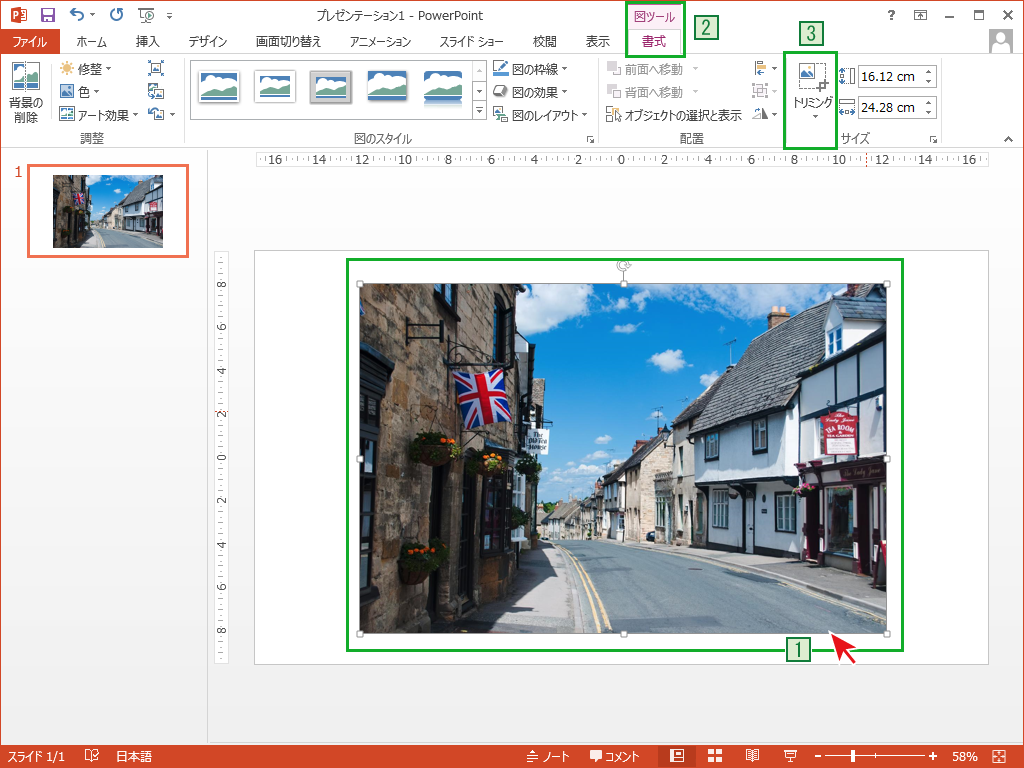
Mac で表示中画面のコピー、録画、切り抜き(スクリーンショット、トリミング)を行う方法。 「操作方法などのマニュアルを作成して配布共有を行う」、「ブログやSNS投稿用の素材とする」などパソコンやスマートフォン・タブレットの画面全体やウィンドウなど一部の範囲を画像としてコピーや操作手順の録画を行いたいといったケースは多くあります。 こちらLineでパワーポイント lineでパワーポイント見る方法 mac の パワーポイント mac windows パワーポイント ずれる mac パワーポイント オブジェクト グリッド linax パワーポイント line 吹き出し パワーポイント line パワーポイント 送り方 スマホ powerpoint で始める画像加工 パワーポイントで写画像をクリックし、ツール バー リボンの 図の書式 タブをクリックします。 図の書式 タブで 、トリミング を 選択します 。 黒いトリミング ハンドルが図の端および角に表示されます。
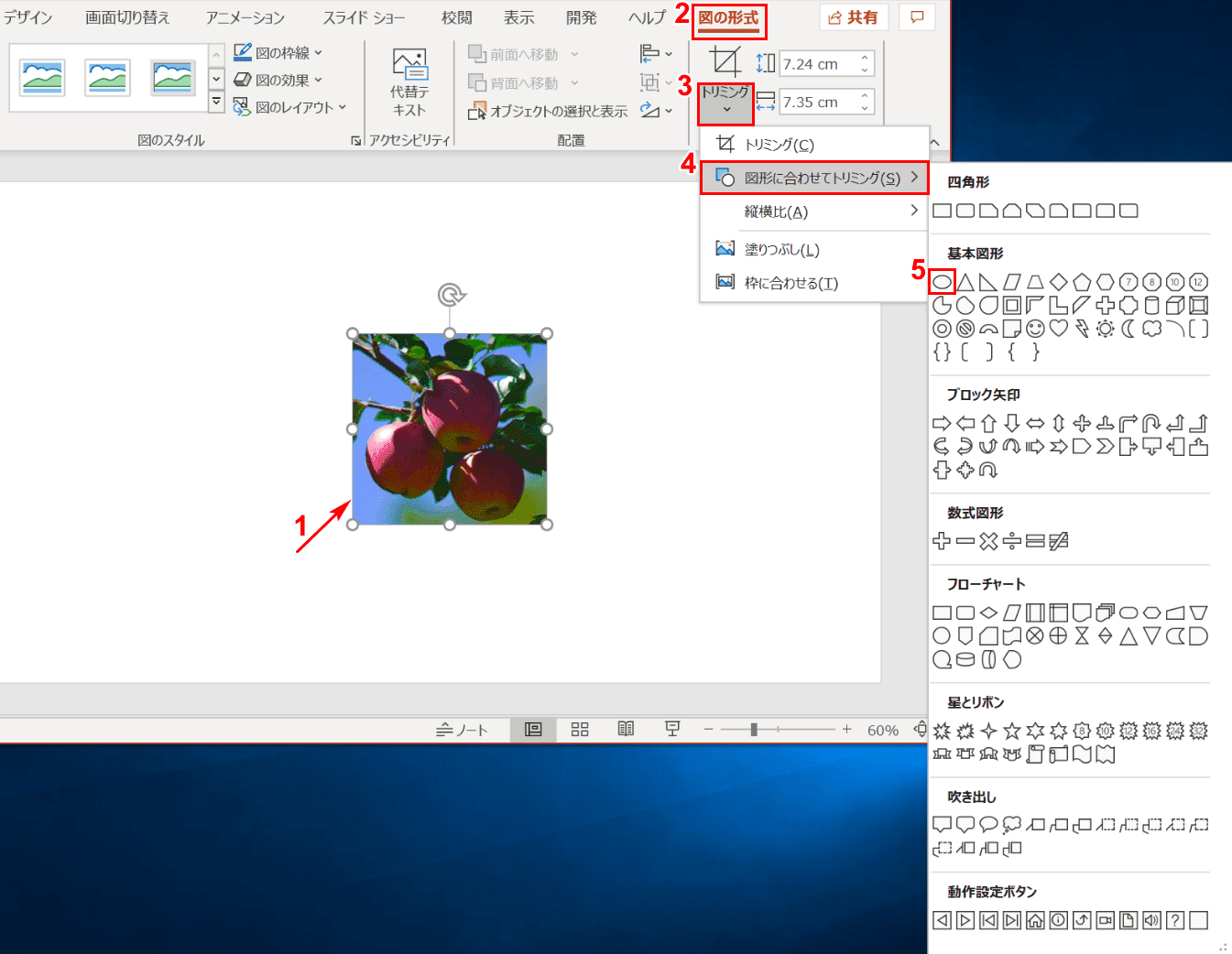
パワーポイントで画像をトリミングする方法 Office Hack
パワポ 画像 切り抜き mac
パワポ 画像 切り抜き mac- パワポで画像を編集できるように PowerPointマスター PowerPointを正しく使いこなす! 詳しくはこちら この記事を読んだ人は以下の記事も読んでいます PowerPoint地図の作成について; パワーポイントの画像や図形を透過/透明化させる方法 挿入した画像の余白を透過させると、まるで切り抜きが背景の世界にあるような効果を演出することができます。 一方で図の透明度を上げると、背景の演出を控えめにしたり、複数の図形の中で重要度の差を表現したりすることができます。 本記事では、パワーポイントの画像や図形を透過・透明化させる方法


パワポの無料デザインテンプレートサイト10選と5つの選ぶポイント
図形を透明にする方法 図形にカーソルを合わせて右クリックをします。 メニューの中から「図形の書式設定」を選択します。 スライドの右側に「図形の書式設定」ウィンドウが表示されるので、「図形のオプション」の「塗りつぶし(インクのマーク)」をクリックします。 いくつかの項目の中から塗りつぶしの種類を選びます。 今回は図形を半透明にしたいのMacの「プレビュー」アプリケーション で、「マークアップツールバーを表示」ボタン をクリックし(マークアップツールバーが表示されていない場合)、「選択ツール」メニュー をクリックしてから、「スマート投げなわ」ツール を選択します。 取り出したいイメージの輪郭をトレースし 画像を貼り付ければ後は簡単 挿入タブで画像を貼り付けると書式タブが開きトリミングボタンも出てきます。 トリミングで切り取る図形の形も簡単に選択できるので、画像の選択が一番出来映えに影響してきます。 画像は長方形のままでもいいような気が
Macに標準装備されている「プレビュー」機能。 Macのプレビューは 単に写真やPDFを『見る』だけのものではありません。 プレビューは画像やPDFに 簡単な加工や追記をすることができる 実は高機能 「画像として保存」することができるので、↓こんな画像も作れます。 png形式で保存すると、背景や半透過部分もきっちり反映されます。 ちなみに回転させて斜めの状態で保存すれば、斜めの画像を作ることができます。 背景切り抜き写真の上部の空の部分を削除して、木と花だけを残したい。 トリミングしたい写真を選択します。 すると、写真の周りに 白いハンドル が表示されます。 写真をクリックすると、写真を選択できる。 周囲の白いハンドルは「サイズ変更ハンドル」と呼ばれるハンドルで、ドラッグすると写真を拡大/縮小できる。 「図ツール」「書式」タブの「トリミング
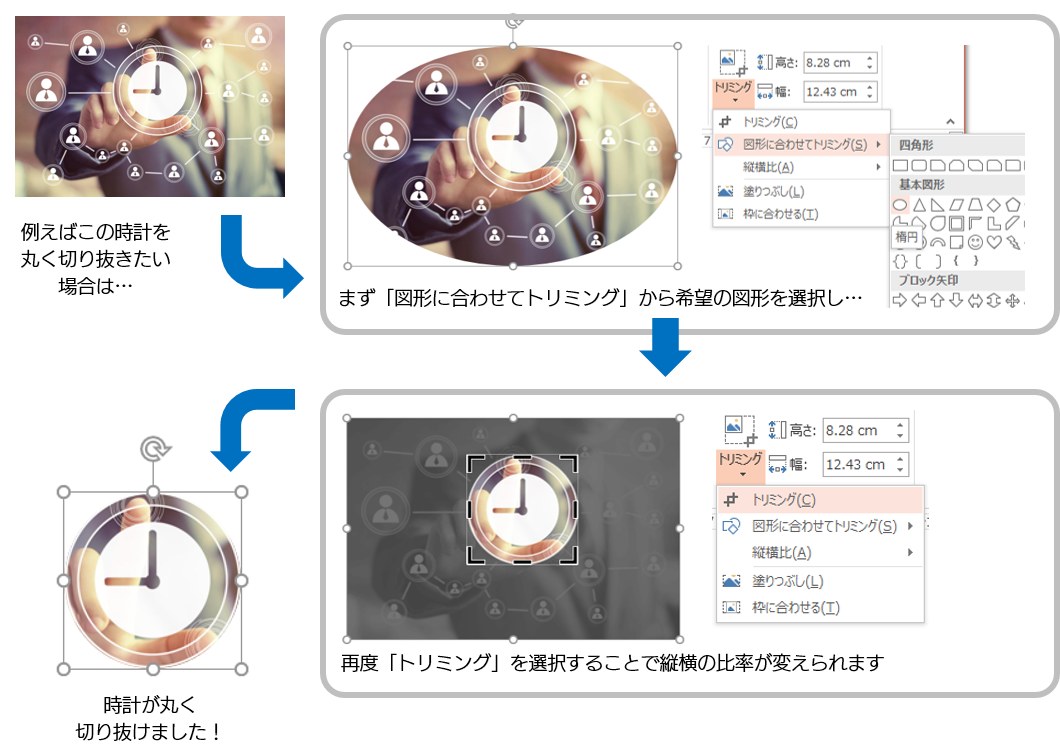
その複数を選択した状態で、「 (描画ツール)書式」メニューの左のほう、「図形の挿入」のセクションにある「図形の結合」をプルダウンすると、「接合」「型抜き」「切り出し」「重なり抽出」「単純型抜き」の五種類の選択肢が出てきます。 これらはそれぞれ、青い円と角の丸い赤い長方形をサンプルとして次のような動作をします。 「切り出し」のところは 画像を円形(まん丸)にトリミングする方法 21 ①パワーポイントに画像を挿入する 22 ②縦横比を11に設定 23 ③「図形に合わせてトリミング」を設定 24 ④好きな形とサイズに調 Macユーザーの方にとってKeynoteは、非常に便利なツールであることは間違いありません。 機能が非常に豊富であり使いこなせることができればパワーポイント作成、デザイン画像作りなど様々な場面で役に立ちます。 今回の記事では、 Keynote を使って画像切り抜きする方法について

パワポの無料デザインテンプレートサイト10選と5つの選ぶポイント
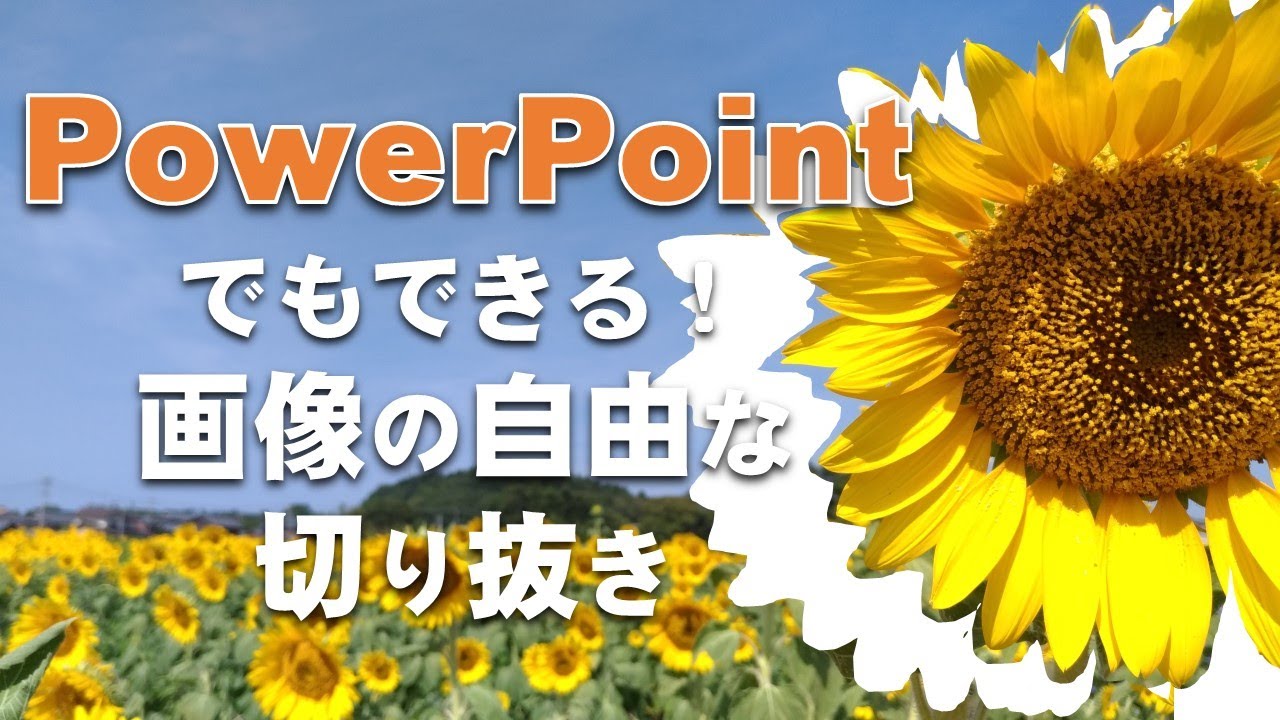
パワーポイントで人物や画像の背景を簡単に消す 透明にする方法 授業動画を作成するために Powerpoint19 Microsoft365 Youtube
取り込みたいウインドウまたはメニューを開きます。 「shift」「command」「4」のキーとスペースバーを同時に長押しします。 ポインタの形状がカメラのアイコン に変わります。 スクリーンショットの撮影をキャンセルするには、「esc」 (Escape) キーを押します。 ウインドウまたはメニューをクリックして取り込みます。 ウインドウの影をスクリーンショットに含め https//wwwblackwatchersnet/entry/theiconsetsofsystemandnetwork 保存版パワーポイント無料テンプレート&プレゼン素材10選まとめ クラウドシエンLAB 企業と支援をつなげる経営支援情報メディア https//crowdsiencom/lab/?p=43 60点のクラウドストレージのイラスト素材/クリップアート素材/マンガ素材/アイコン素材 – Getty Images画像の色、明るさ、透明度、コントラストを変更できます。 パソコンでドキュメントまたはプレゼンテーションを開きます。 調整する画像をクリックします。 表示形式 画像オプション をクリックします。 色を変更 で画像の色を変更します。

Powerpointで写真に変倍をかけず正方形にトリミングする方法 Ppdtp
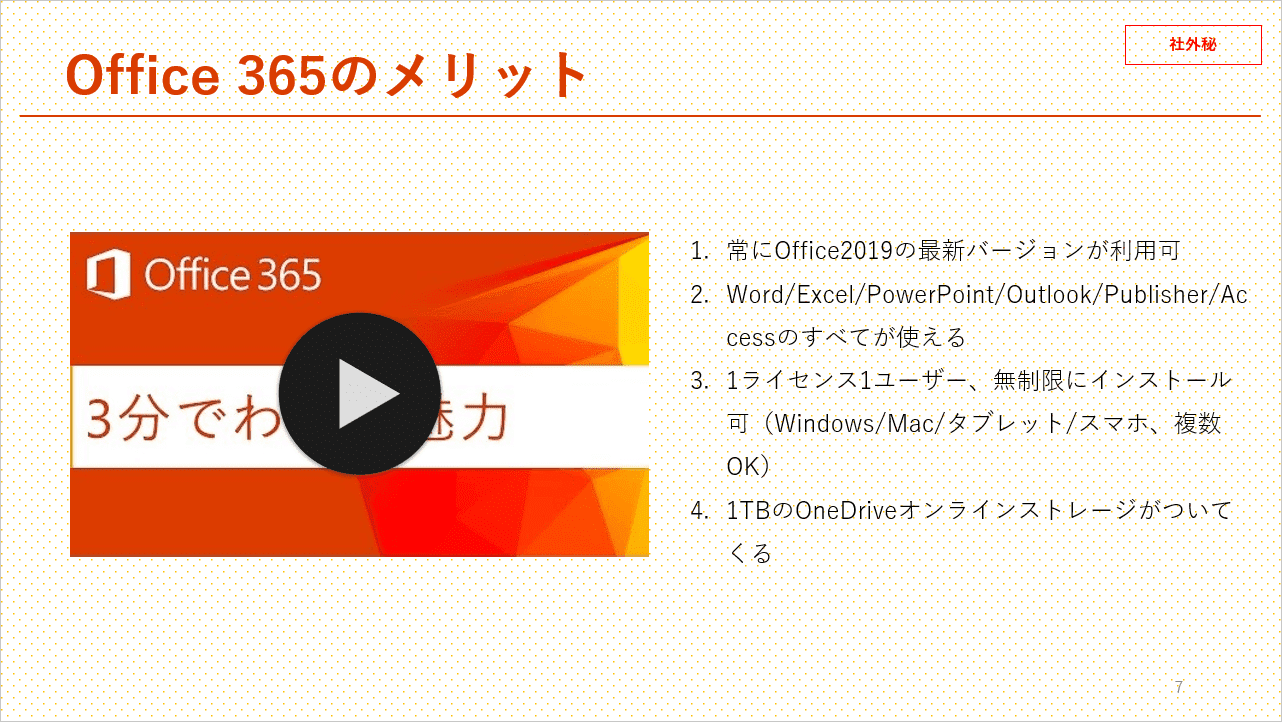
パワーポイントの使い方を解説 脱初心者になるための基本操作 Office Hack
パワーポイント(=パワポ)を作る時に、上のスライドのように図形や文字を組み合わせると、わかりやすいオブジェクトを作ることができます。このスライド、どうやって作っていると思いますか? 図として保存して貼り直す(図形の画像化) 1 2メニューの「表示」から 「マークアップツールバーを表示」 をクリック これで透明化する準備が整いました。 ※最初から 「マークアップツールバー」 が表示されてる人は大丈夫です。 3 「インスタントアルファ」 ってやつを選択 4 透明化 (透過) したい部分を ドラッグ 今回は背景を透明化 (透過)したいので、 背景部分でドラッグ をします。例えば、重なる2つの図があり、上にある余白(白い)部分だけを切り抜きたいとします。 図を選択後、図ツールの書式タブををクリックします。 調整にある色ボタンをクリック。 表示メニューから透明色を指定を選択します。 マウスポインタが変わったら、透明にしたい色の部分をクリックします。 ここで指定できる色は1色のみです。 これで余白が透明
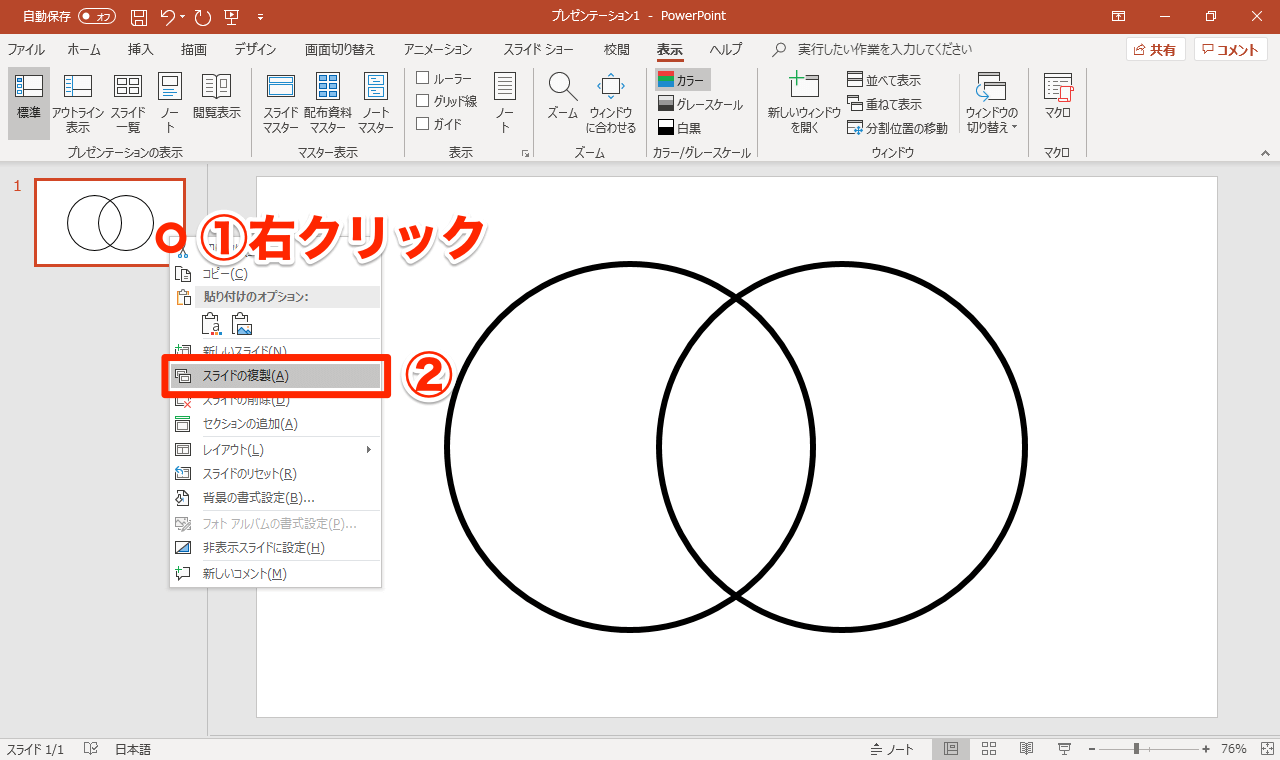
Powerpointでベン図を作成する方法 重なりを抽出 色分けして共通点や相違点を視覚化する できるネット
Powerpointで正確な1 4円 四分円 を作る方法 Ppdtp
もう全部パワポで良いや! PowerPoint魔改造アドイン7+1選 提案資料にプレゼンスライド、時に各種の設計資料や指示書などにも使われる愛すべきツール、PowerPoint。 ですが、ただでさえ多機能で多用途であるがために『もっとパワポを使い倒すにはどうする 背景が単色(一色)の画像の背景を切り抜く(トリミングする)方法 背景が一色の画像の場合はもっと簡単です。 背景の色を指定してあげればいいのです。 上の例と同じく、パワポかエクセルを開いて画像を貼ったら、画像をダブルクリックします。Mac パワーポイント テキストボックス パワポ 画像 切り抜き 丸 powerpoint 16 図形に合わせてトリミングするには pptの基礎 図形の結合や切り出しなどのやり方を説明します k design s diary 写真をブラシ風の形で切り取った見せ方が絶妙におしゃれな国産パワーポイントテンプレート pollux
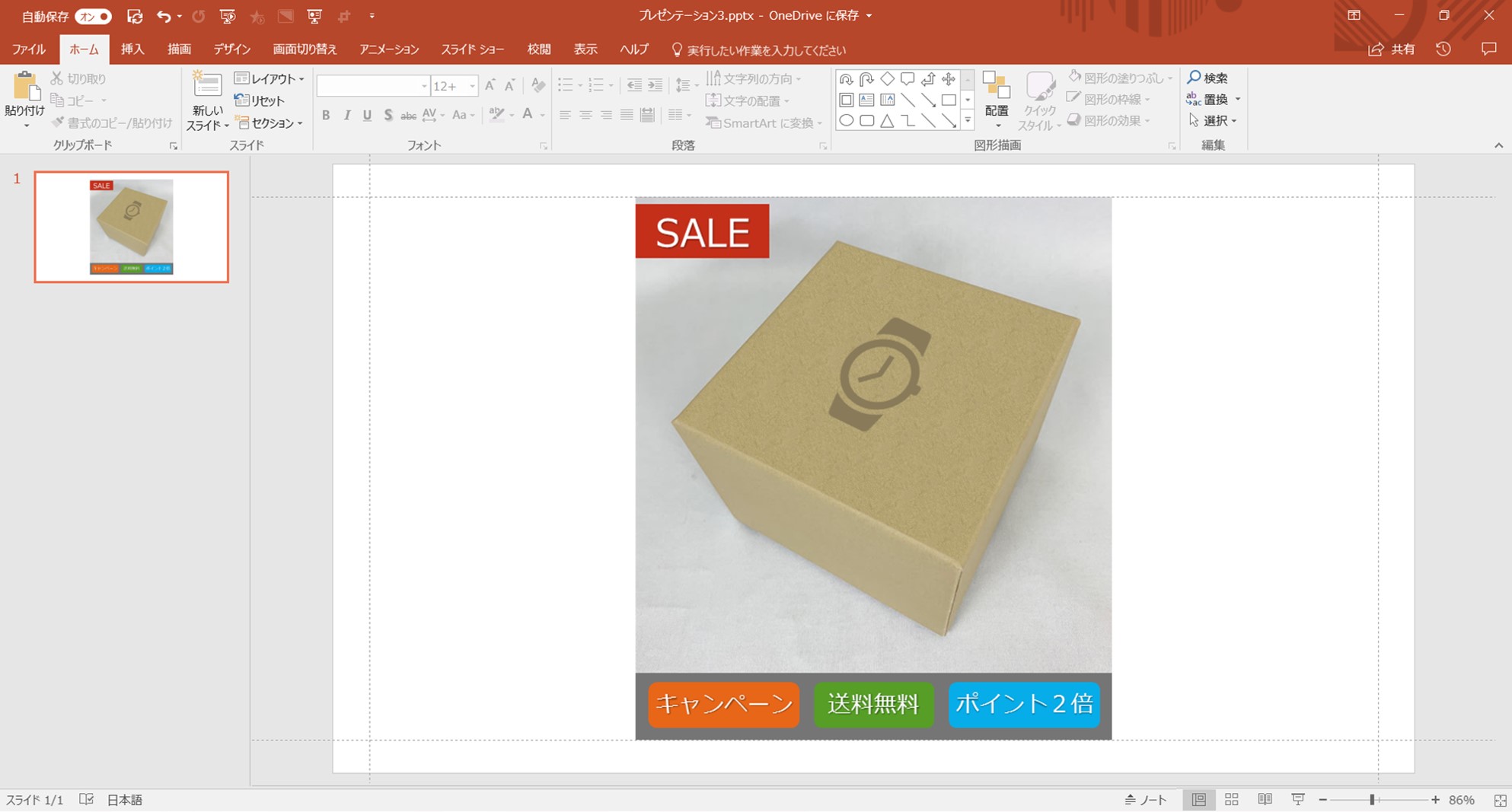
パワポで簡単 図形の結合活用術で商品画像もきれいに切り抜き Solabo あきらめない雑記
パワーポイントのスライドを画像で保存する方法 自分で描いた図形を保存する方法 Prau プラウ Office学習所
プレビュー画面になります。 一番上のバーが「プレビュー」になっていればOK^^ 2:編集ツールバーを表示させる 部分をクリックすると、、、 編集ツールバーが出ました。 3:編集ツールバーの「スマート投げ縄」をクリックする 4:切り取りたい画像の「縁(ふち)」の部分をなぞって範囲を指定する すごーく厳密でなくても 縁(ふち)が赤い太線の下にパワポ 画像 切り抜き 同じ大きさ サイズを指定して切り抜き(切り抜きツール)| 図解PowerPoint34写真・画像の必要部分だ 指定した大きさでトリミング 今さら聞けない画 自由自在!パワーポイントで画像をトリミング( PowerPointでサイズがバラバラな図形や写真の大 パワポの画像(図形)が切り抜かれる原理 図1:2つの図形を重ねて「切り出し」を選ぶ パワーポイントは2つの図形(画像)を重ねた時に、「図形の書式」から「図形の結合」を選ぶことで、次の5つの方法で画像の切り抜きを行います。 重なった2つの図形(画像)を「結合」する機能
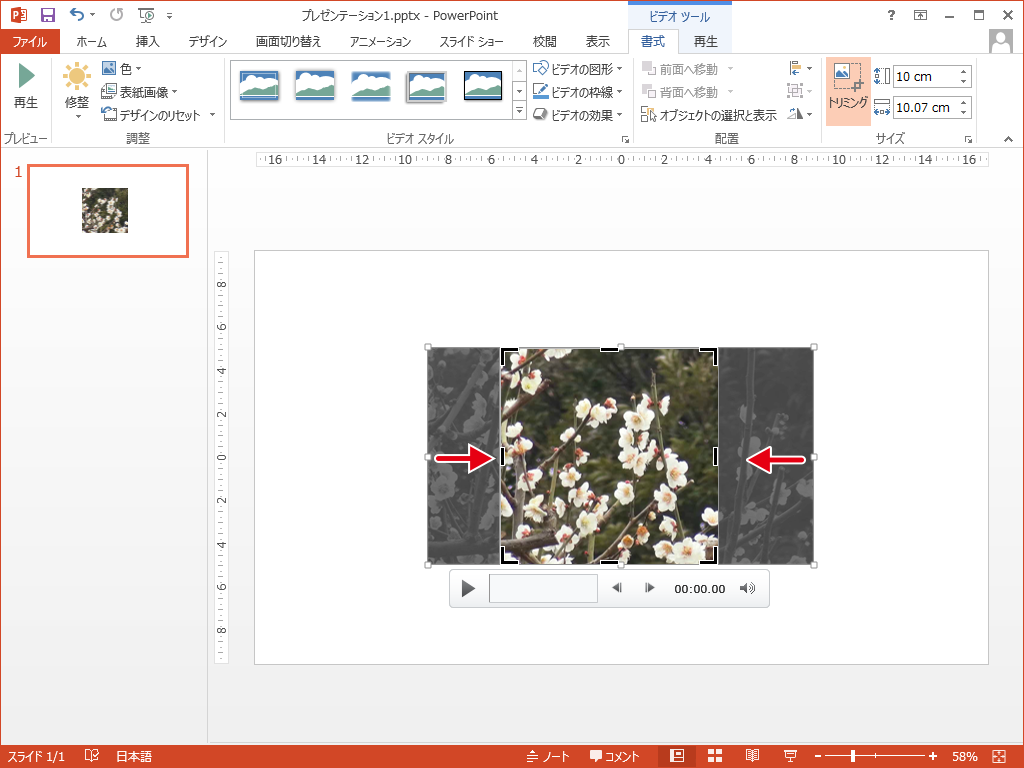
動画の表示エリアをトリミング Powerpointの使い方
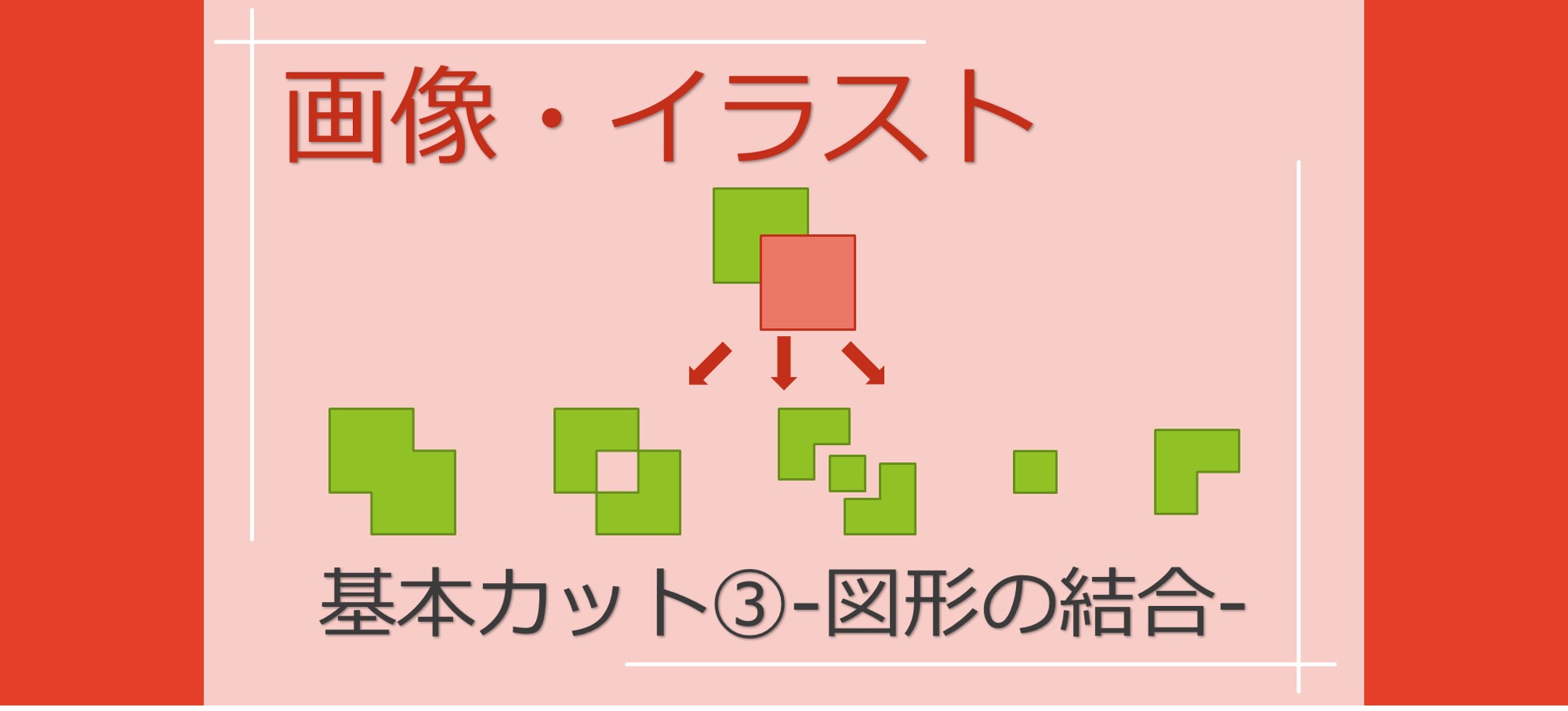
誰でも簡単 パワポの図形の結合真の力で精密な画像切り抜きも自由自在 Solabo あきらめない雑記
今回は「パワポ」でおなじみのPowerPoint(パワーポイント)で画像の背景を透過する方法をまとめました。 背景を透過するだけで、クオリティが1段高いプレゼン資料を作ることができます。 目次 1 PowerPoint 13,16,19の場合;PowerPoint は「図形に合わせてトリミング」機能を使う PowerPoint の図の編集機能を使えば、わざわざ写真編集用のソフトを使わなくても、簡単な操作で写真をいろいろな形に切り抜いて使うことができます。 用意するのは写真だけ。 スライドに挿入したい写真をパソコンに取り込んで保存しておけば準備完了です。 まず、スライドに写真を挿入Word や Excel、PowerPoint に挿入した画像の背景を切り抜きたい (19年12月26日掲載) Office 11/16 の環境設定はどこにありますか? (19年6月13日掲載) Office for Mac が「問題が発生したため~を終了しました」エラーで起動できない (19年3月日掲載)
パワーポイントで画像をトリミングする方法 Office Hack
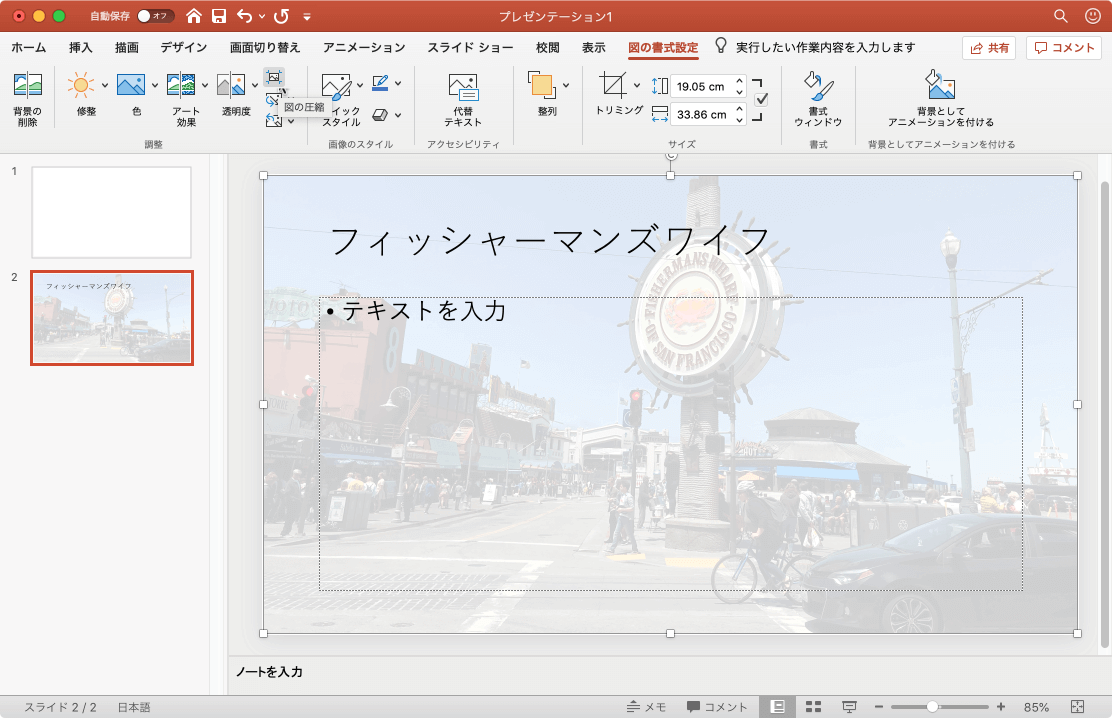
Powerpoint 19 For Mac 図を圧縮するには
パワポ 画像 文字 切り抜き パソコン から iphone に 画像 送る 方法 パグ の 赤ちゃん 画像 ビューティー ラッシュ 効果 画像 パソコン メール 画像 保存 バレンタイン 店内 装飾 画像 パリ の 子供 部屋 画像 パワーポイント 背景 画像 サイズ バースデー ケーキ 画像 素材 フリー 簡単 写真を文字画像 > 写真 の順にタップします。 ウィンドウ上部のツールを使い、画像が保存されている場所に移動します。 画像をタップして、画像を選択して開きます。 必要に応じて、トリミングまたはズーム ツールを使用して画像を調整します。 簡単に画像の切り抜き(トリミ Windows Windows Server Mac iPhone・iPad WEB Excel Access WordPress Python Google macOS標準の画像編集ソフトで簡単にトリミング(切り抜き)やサイズ変更する方法 Mac Twitter Facebook 0 はてブ 0 Pocket 3 LINE ちょっとした簡単な画像編集を行うぐらいであれば 別の
Powerpointでスライド外のオブジェクトを非表示にする方法 Ppdtp
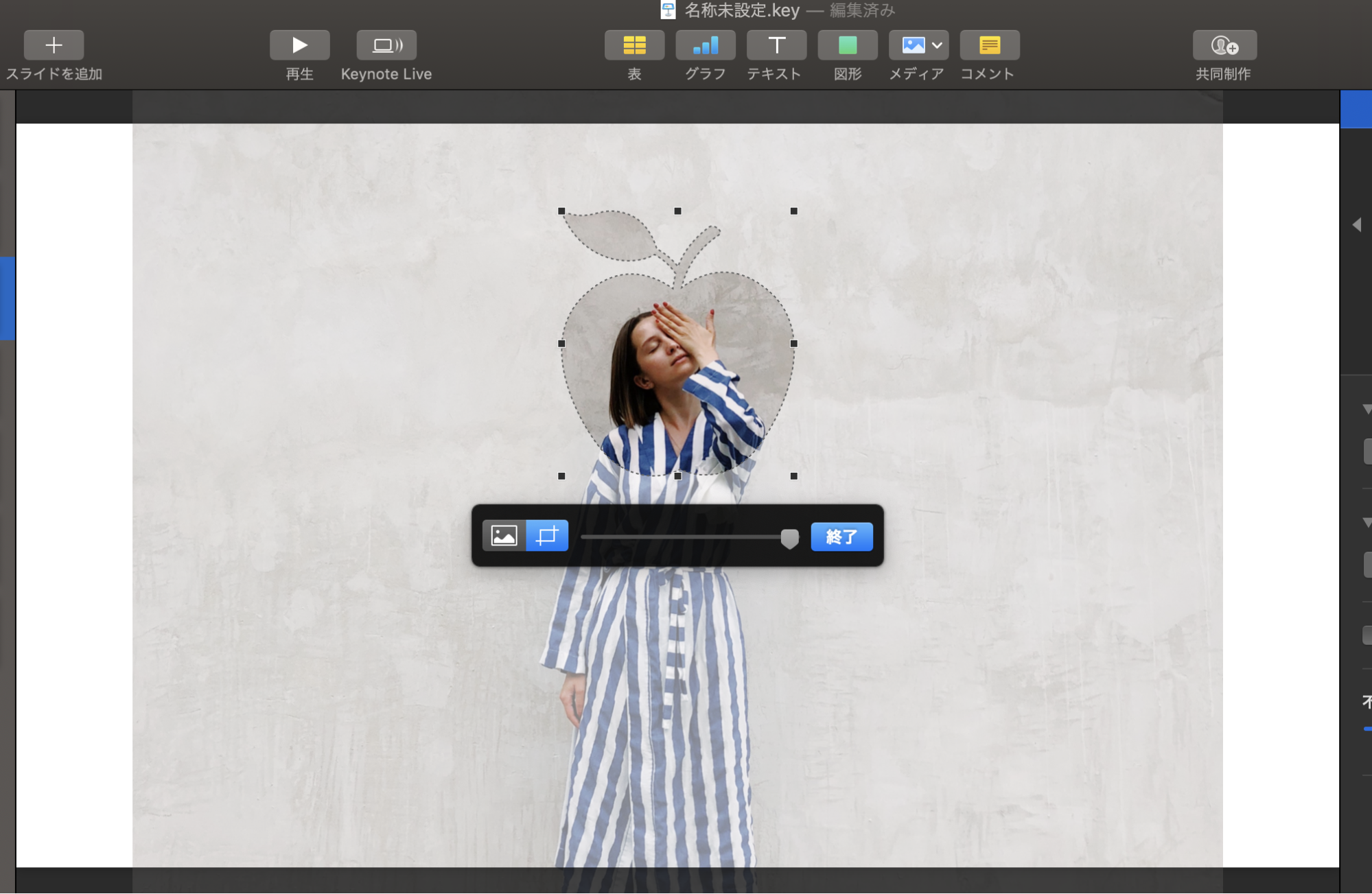
Mac の Keynote で作ると スライド資料もアニメもクール エンジョイ マガジン
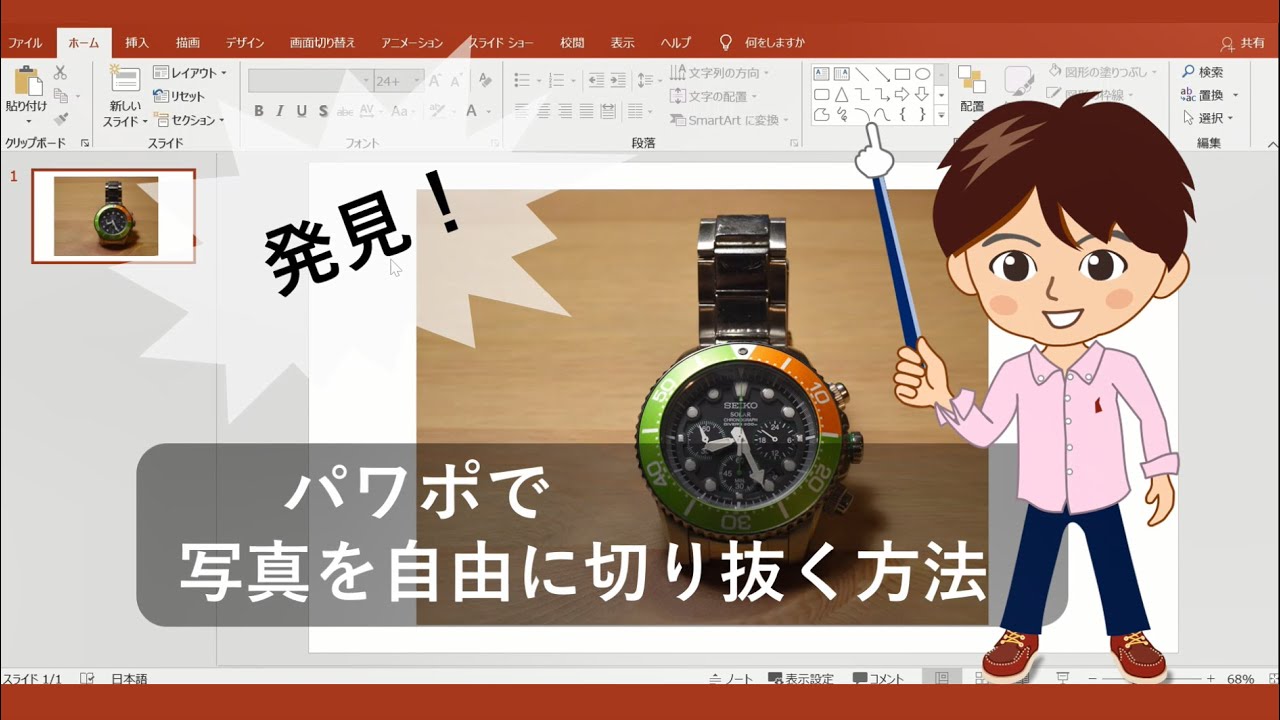
発見 パワポで写真を自由に切り抜く方法 新しく創るをサポートsatopi Design
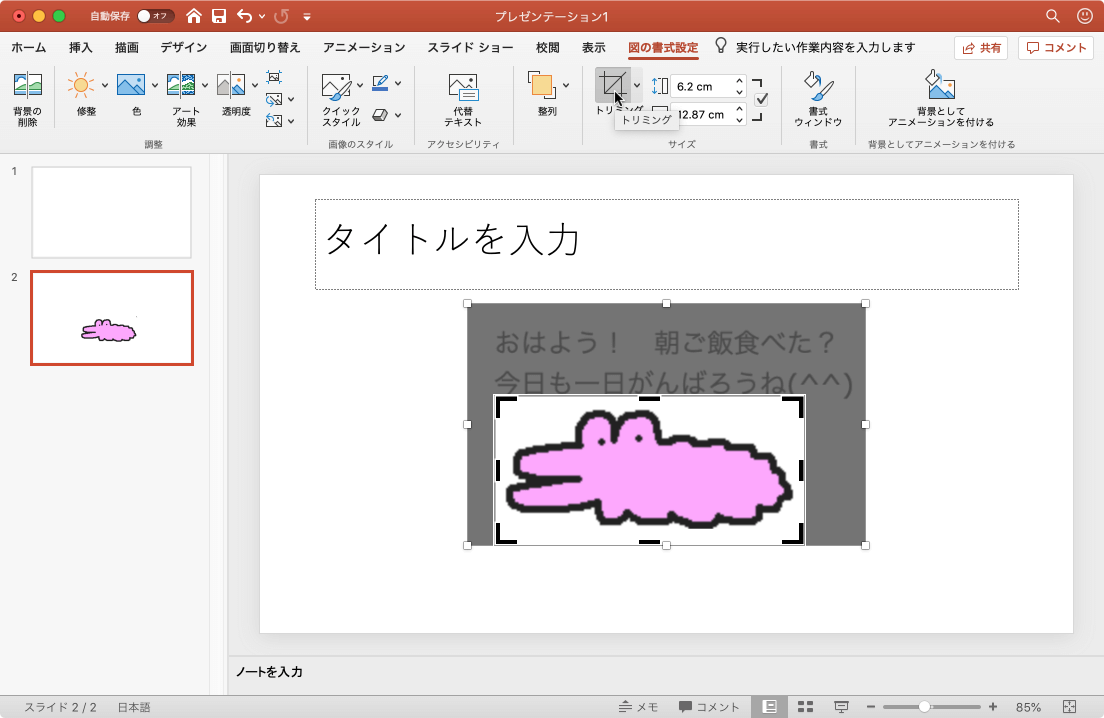
Powerpoint 19 For Mac 図をトリミングするには
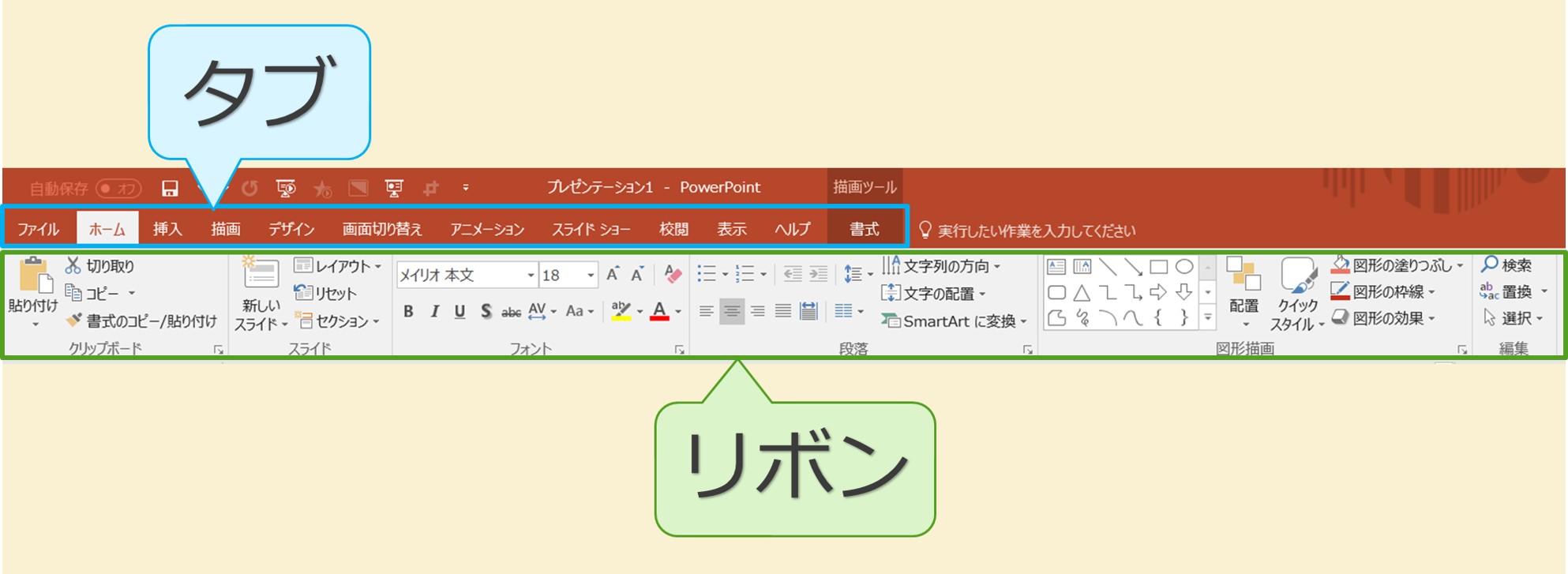
誰でも簡単 パワポの図形の結合真の力で精密な画像切り抜きも自由自在 Solabo あきらめない雑記
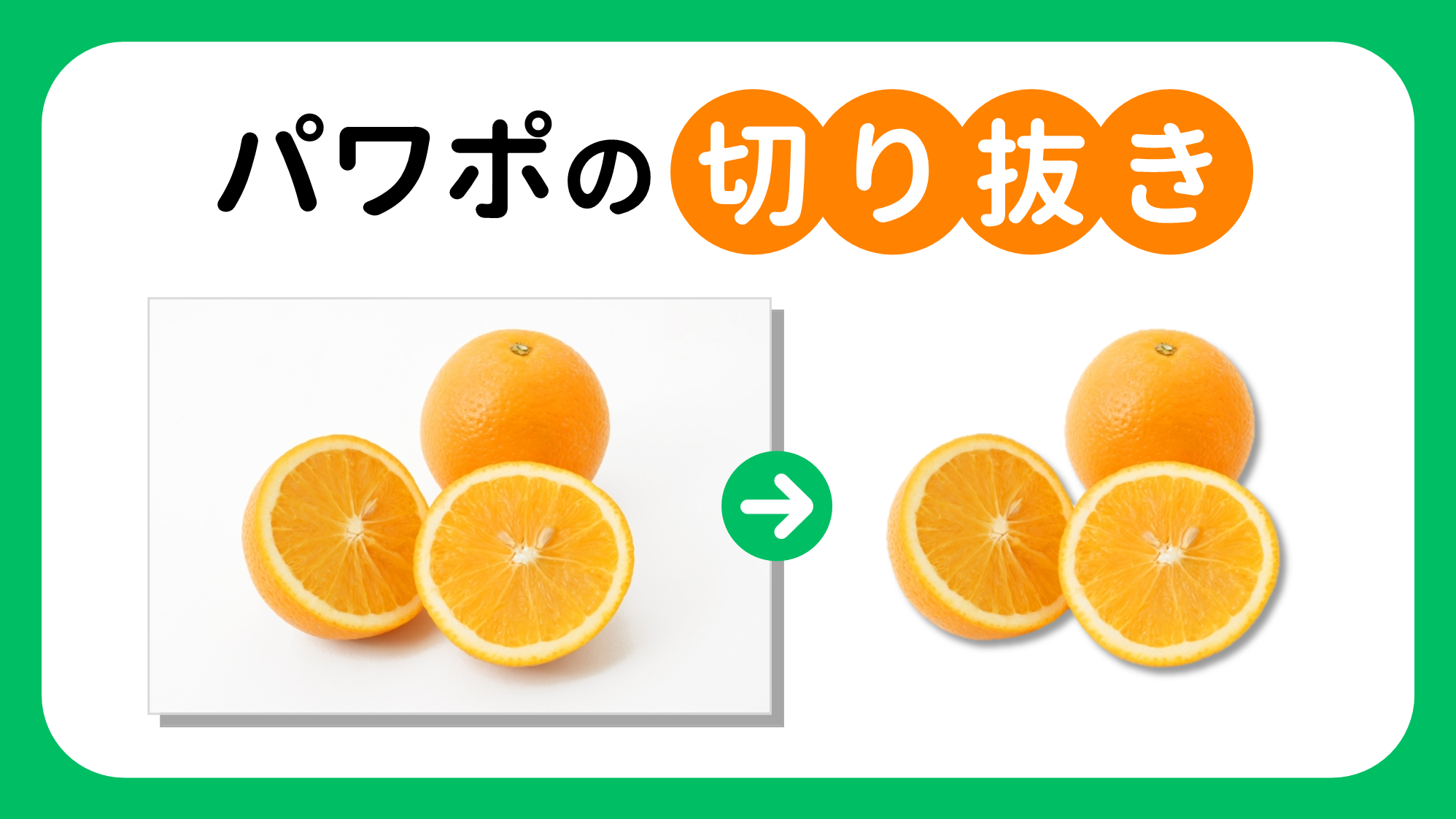
Powerpointで画像の背景を透明にして切り抜く方法 Ppdtp
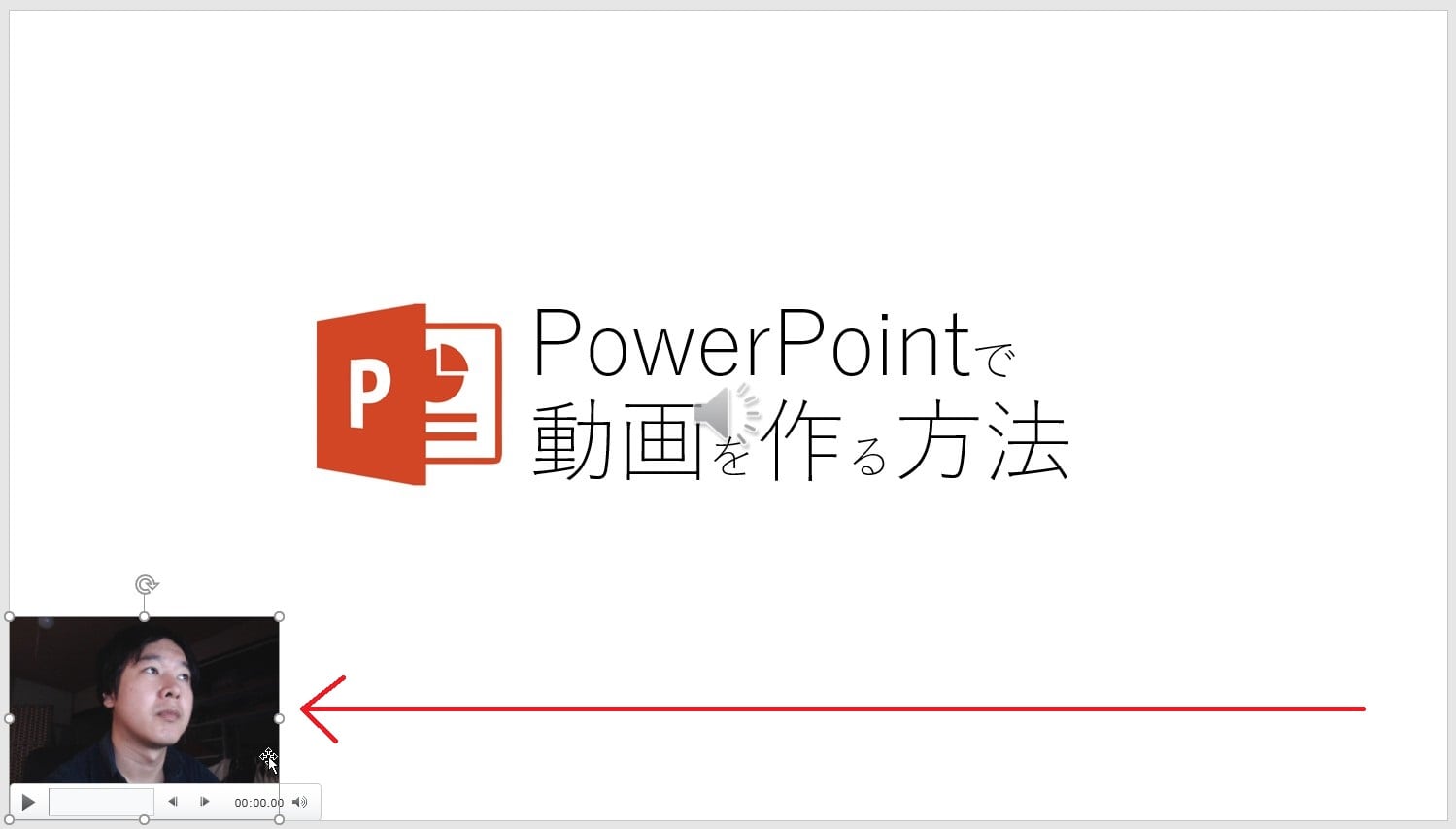
Powerpointで動画を作る方法 6 タイミング制御と録音 録画の方法 パワーポイント動画入門 Windows用 カンタン動画入門

パワーポイントの図形描画機能で科学イラストを作る 遠沈管編 18 Youtube
パワポの無料デザインテンプレートサイト10選と5つの選ぶポイント
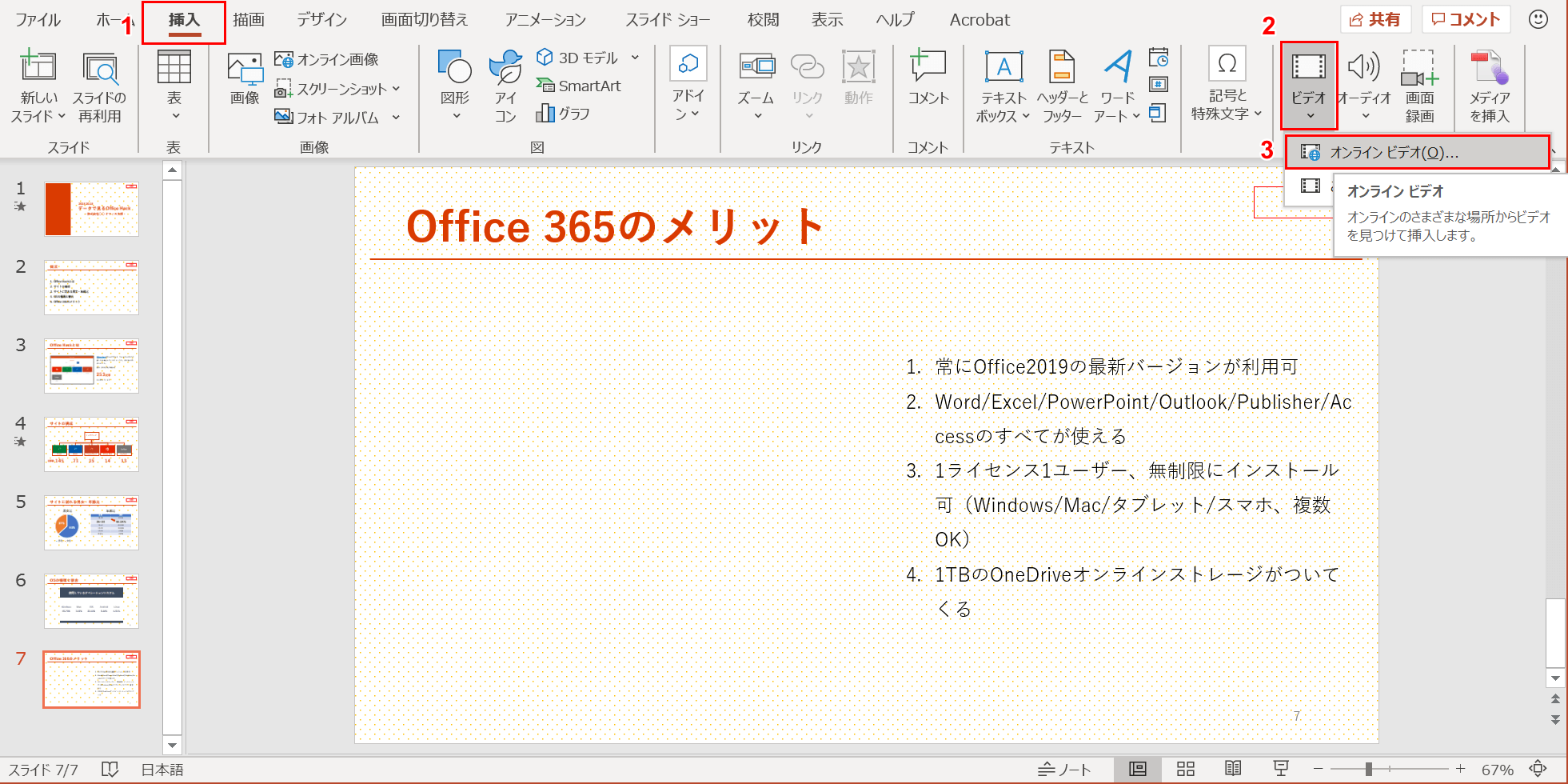
パワーポイントの使い方を解説 脱初心者になるための基本操作 Office Hack

画像から背景を取り除く方法 Rationally
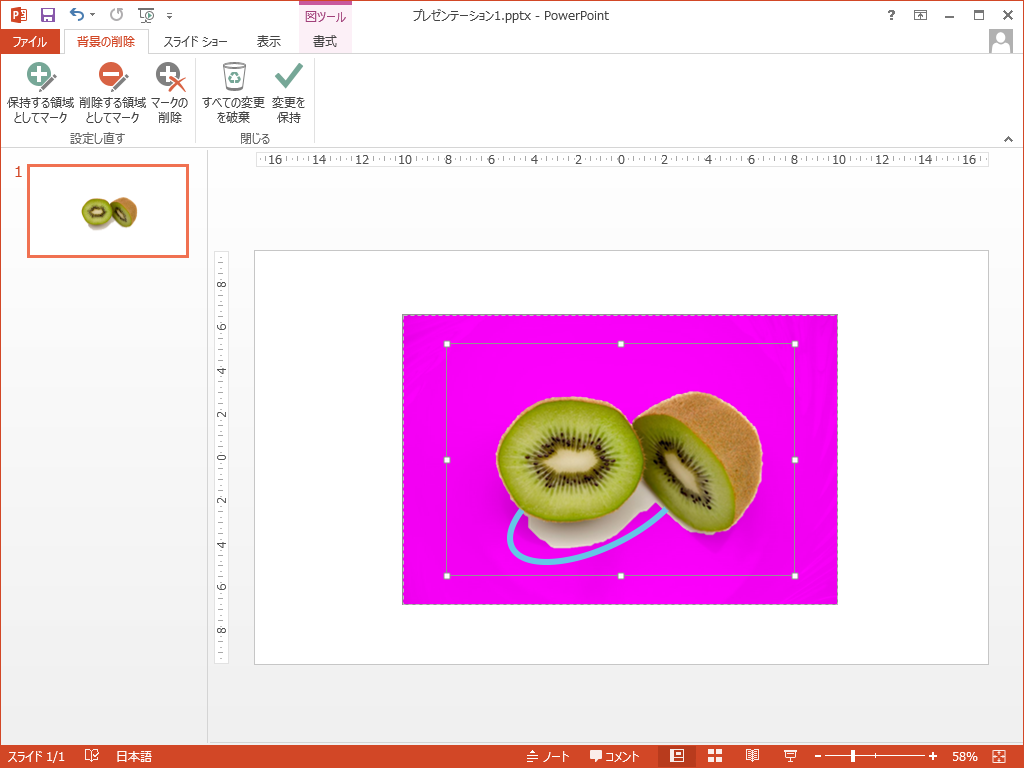
画像の切り抜き 画像の背景を削除 Powerpointの使い方
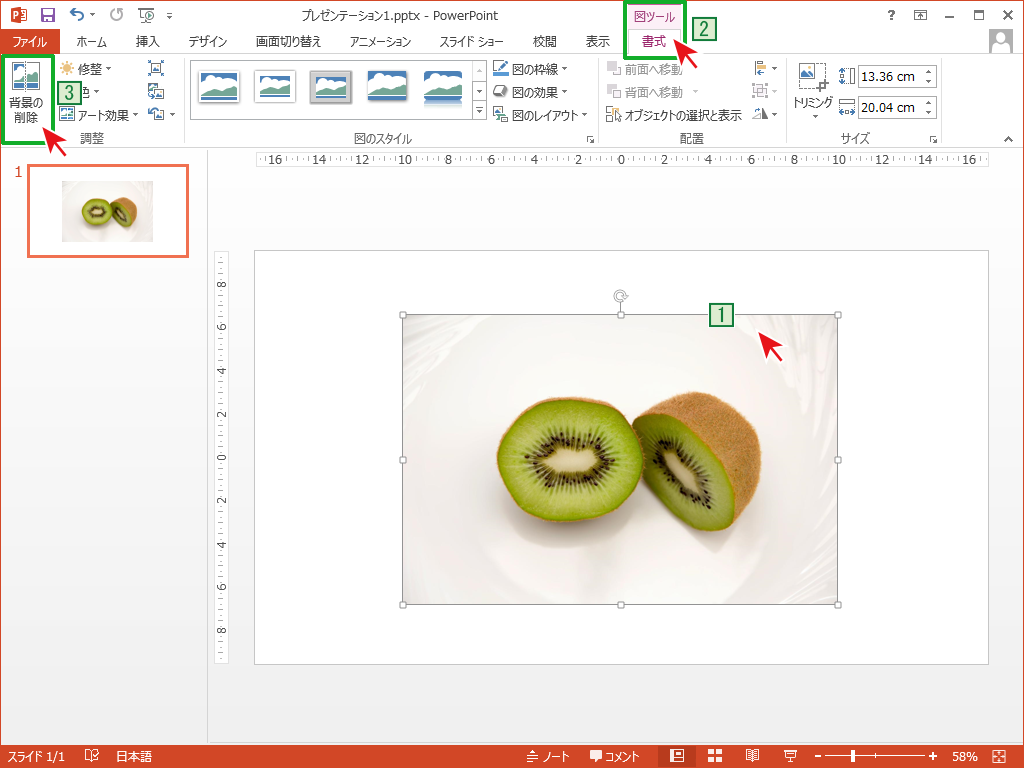
画像の切り抜き 画像の背景を削除 Powerpointの使い方

初心者でも簡単 Powerpointでワイヤーフレームを作成しよう Ferret

パワポやエクセルで まわりを切り抜いて透過画像を作る 背景を透明にする 方法 ぱーくん Plus Idea
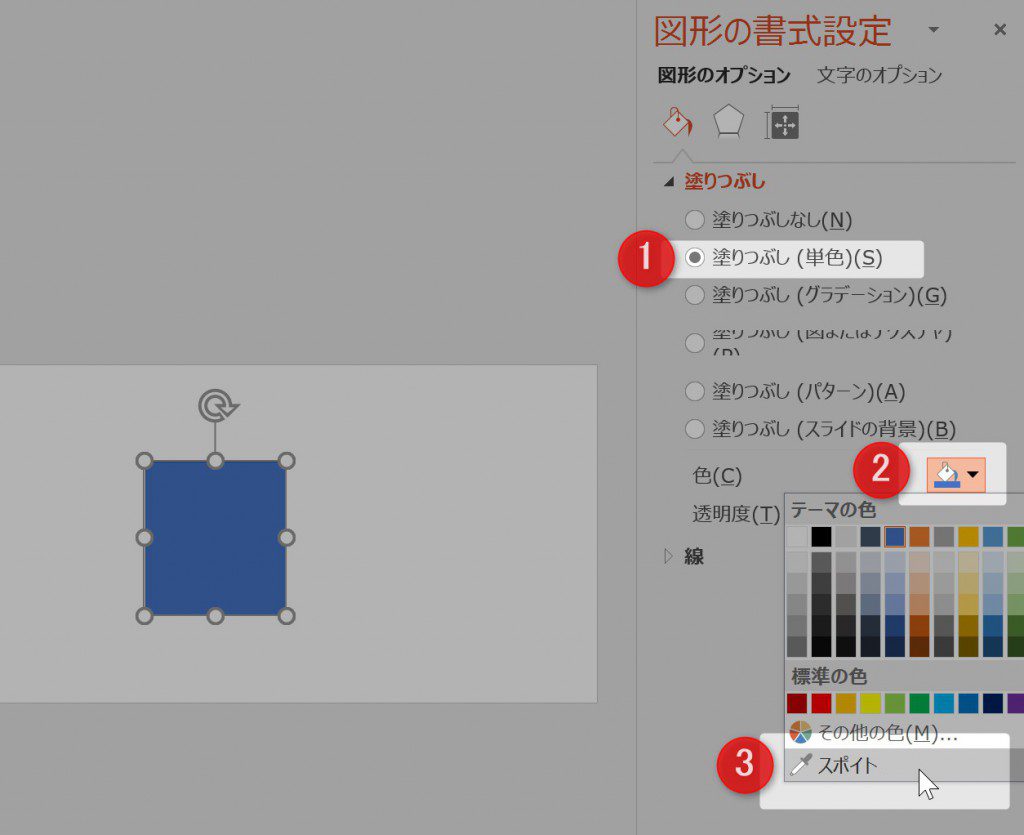
あのサイトのあの色をマネしたい Powerpointを使えばwebサイトの色を抽出できます 誰がために端楽 税理士のブログ
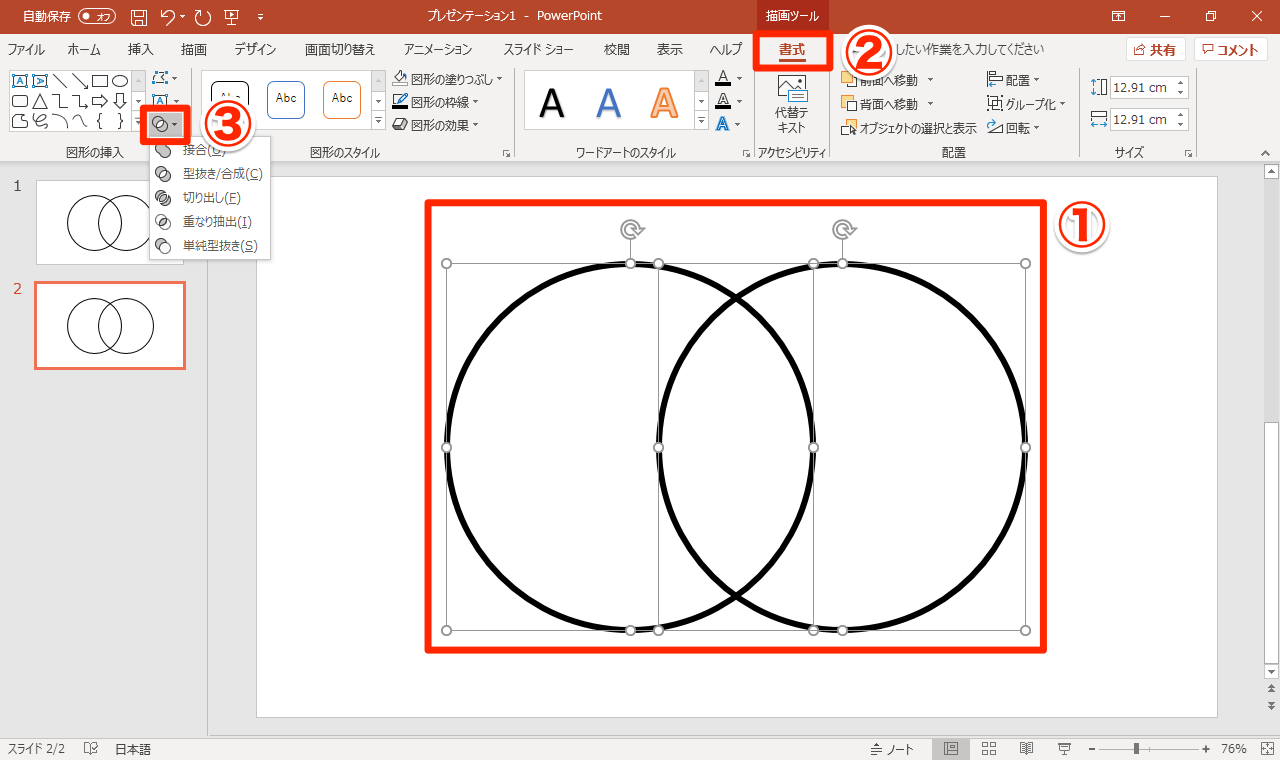
Powerpointでベン図を作成する方法 重なりを抽出 色分けして共通点や相違点を視覚化する できるネット

パワポの無料デザインテンプレートサイト10選と5つの選ぶポイント

パワーポイントで音楽をトリミングして挿入し流す方法 Useful Notes
Powerpoint でプレゼンテーション動画の作成や編集を行う Pc It I Tsunagu
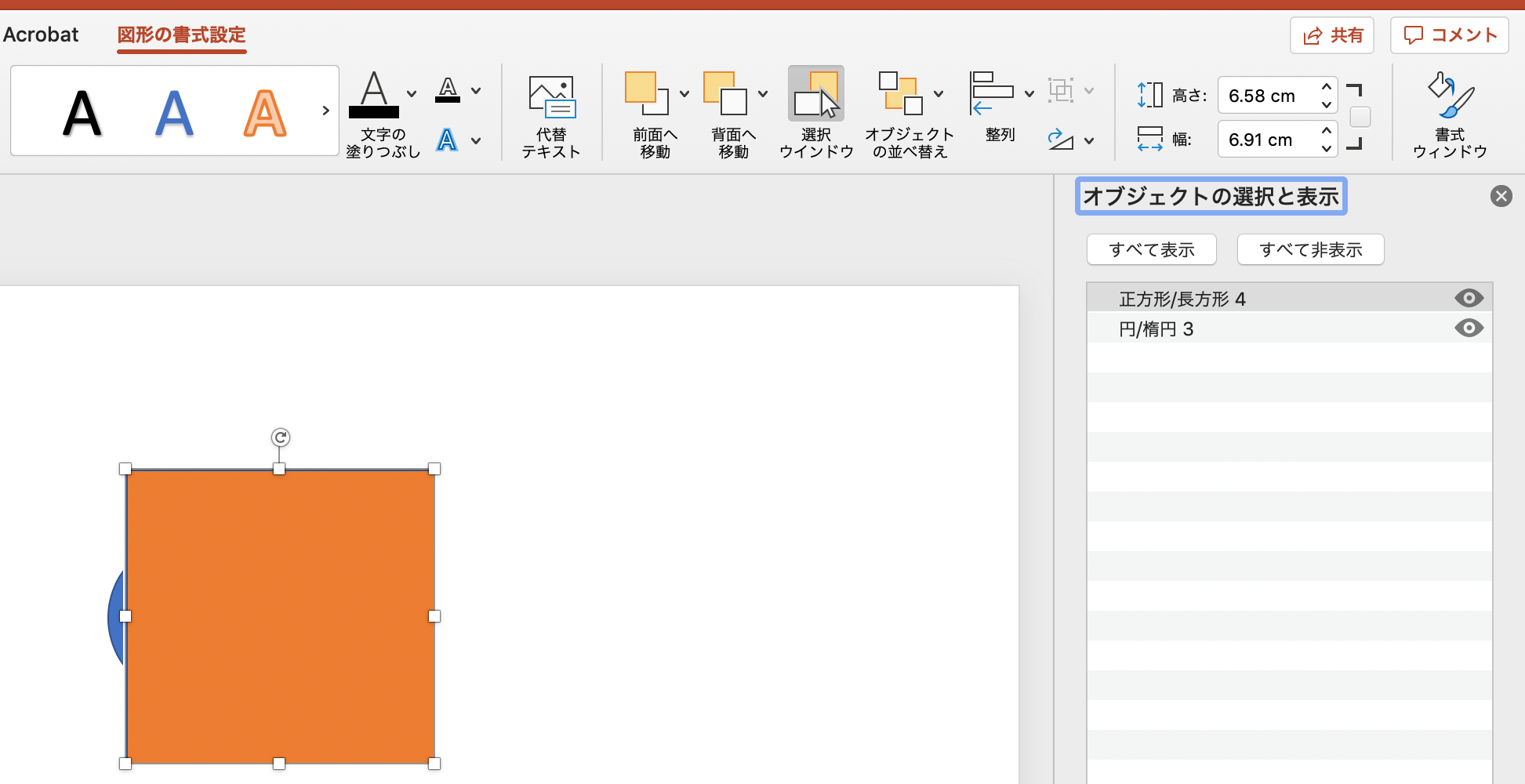
Powerpoint で重なっているオブジェクトを選択したい Too クリエイターズfaq 株式会社too
2
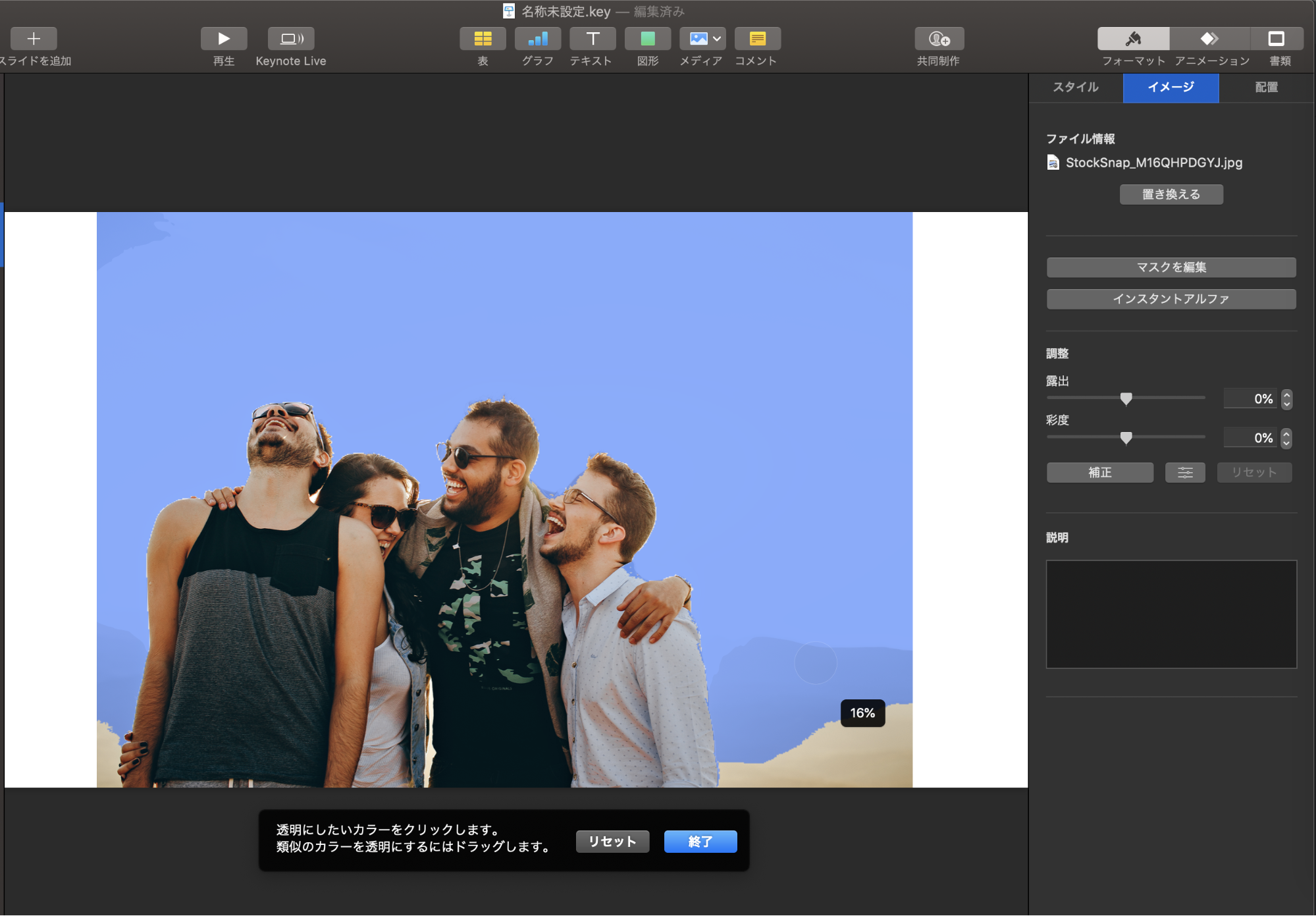
Mac の Keynote で作ると スライド資料もアニメもクール エンジョイ マガジン

パワポの無料デザインテンプレートサイト10選と5つの選ぶポイント
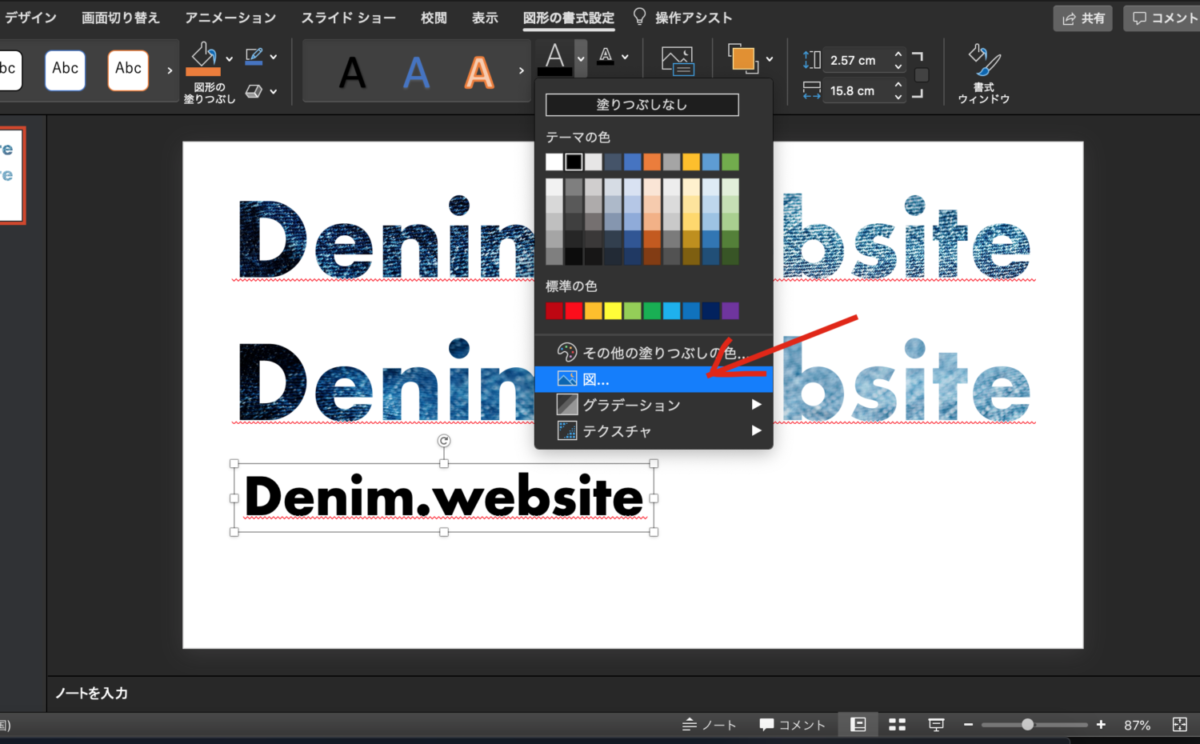
Office 365 パワーポイントを使って写真を文字の形に切り取る方法 Macbook エンジニアが学んだことをお伝えするブログ
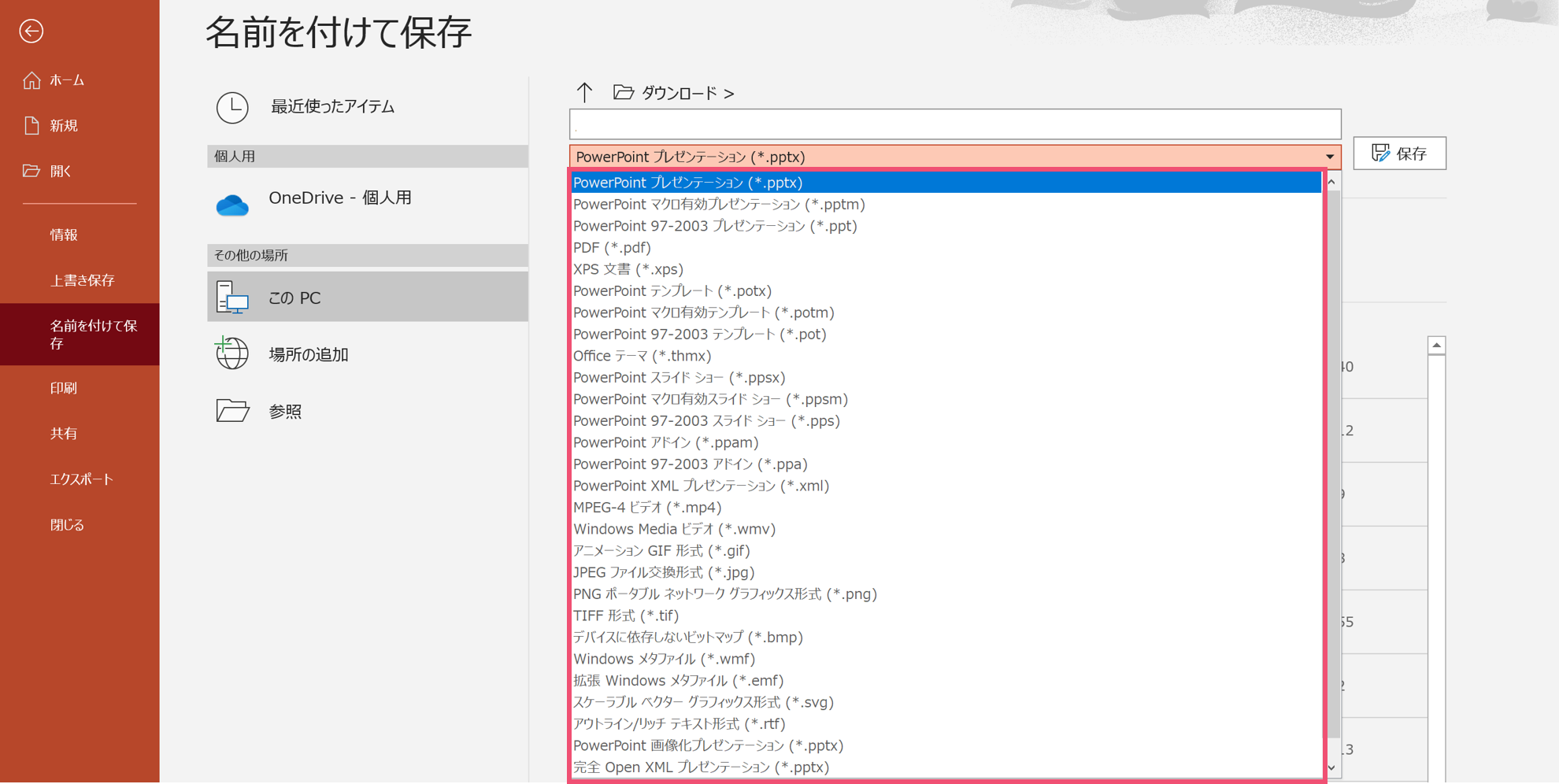
自分が現在使っているパワーポイントのバージョンを確認する方法 パワポ大学

Obs Zoom 自分の顔をpowerpointのスライドにワイプで映して丸く切り抜く方法 中津ゼロイチmizunaのyoutubeアーカイブ
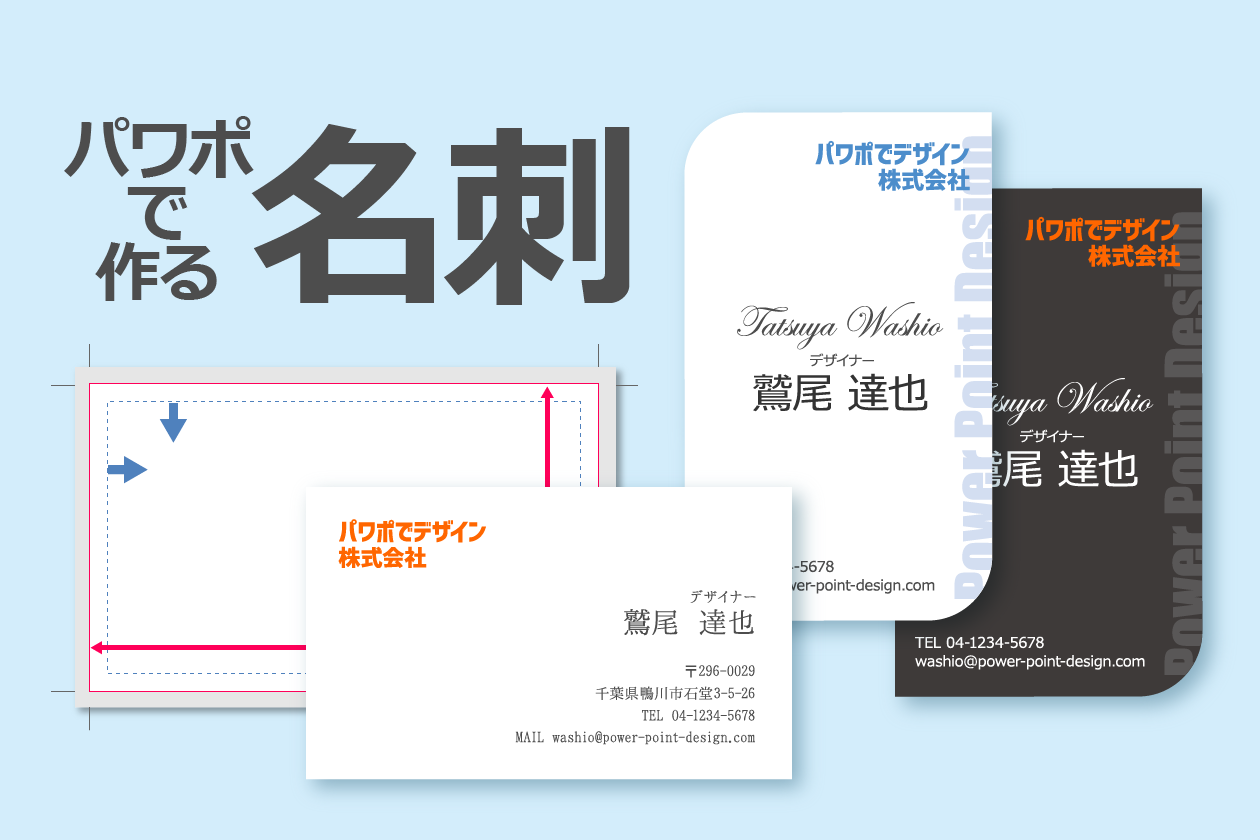
Powerpointで作る名刺デザイン 仕事用も趣味名刺もok パワポでデザイン
1
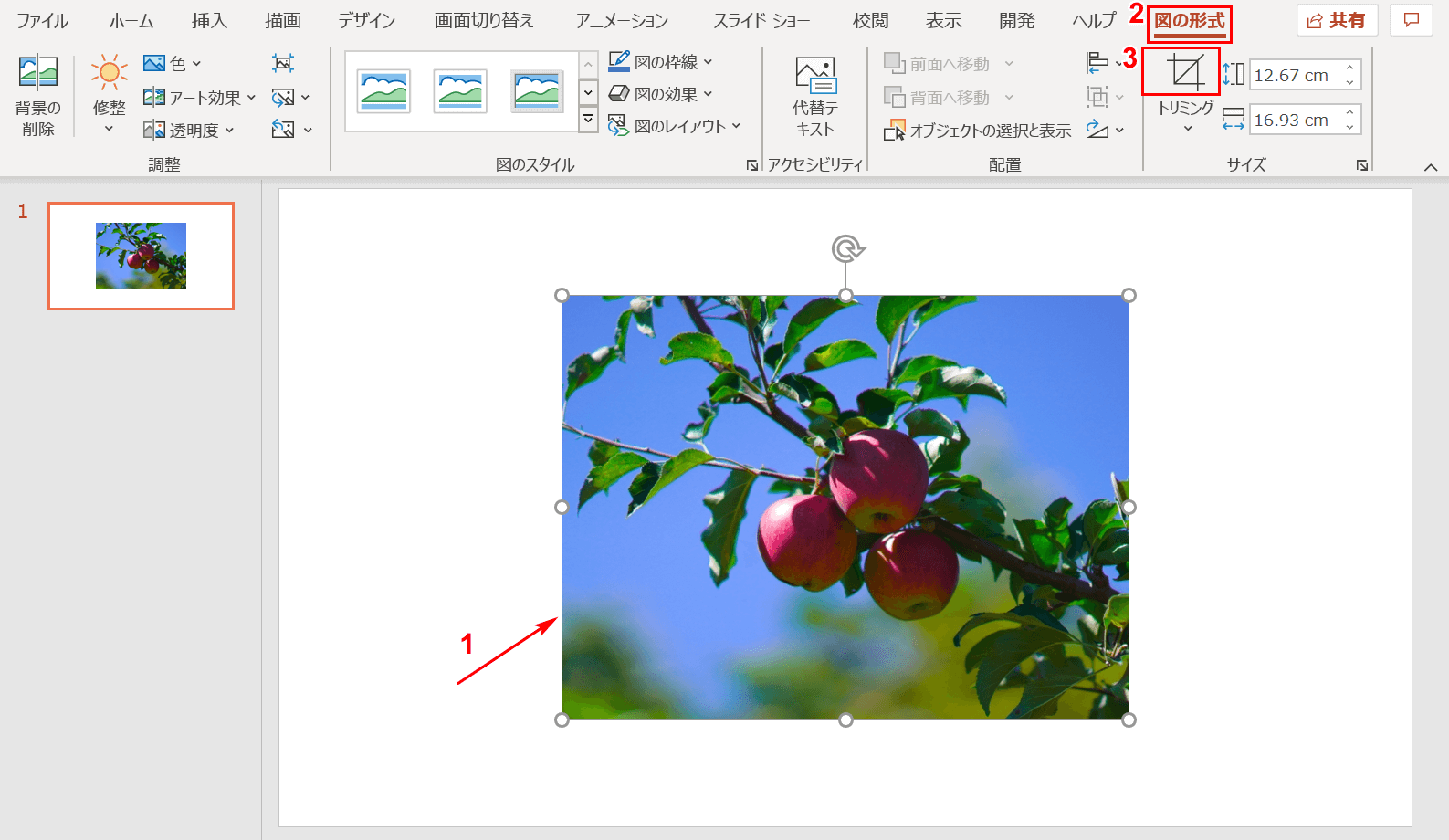
パワーポイントで画像をトリミングする方法 Office Hack
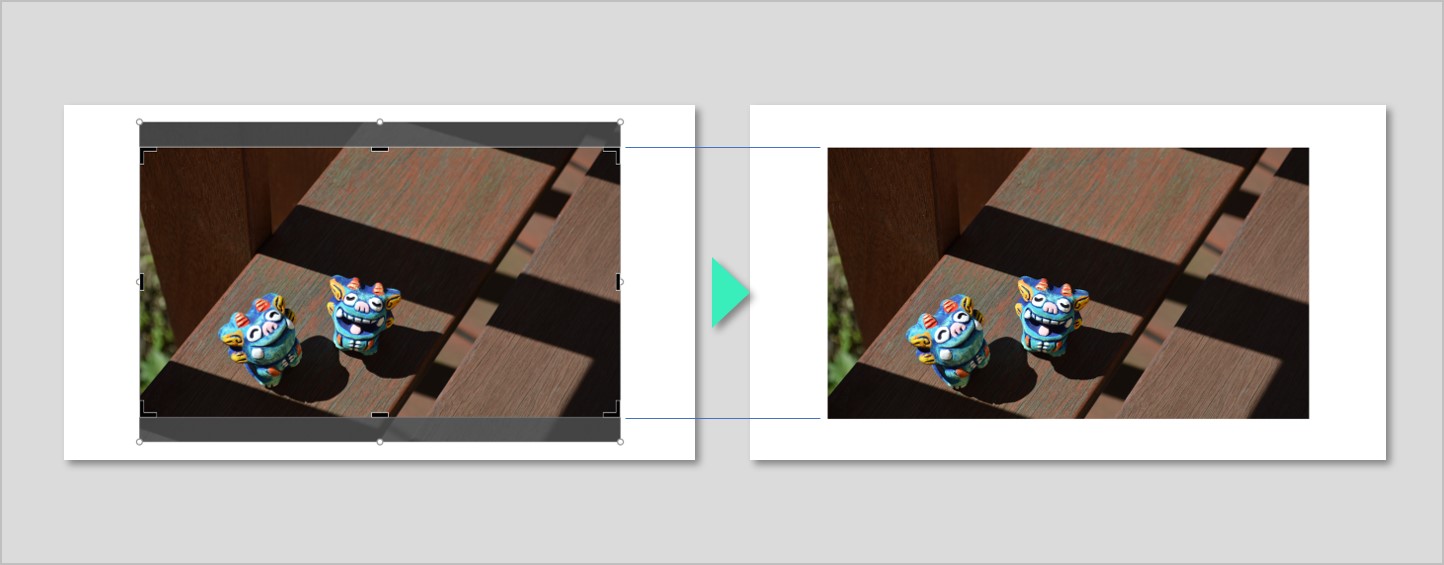
パワポで写真を16 9にトリミング サイズ指定して保存する方法 新しく創るをサポートsatopi Design

Macの プレビュー で画像の特定箇所だけを丸く切り抜く方法 ゴリミー
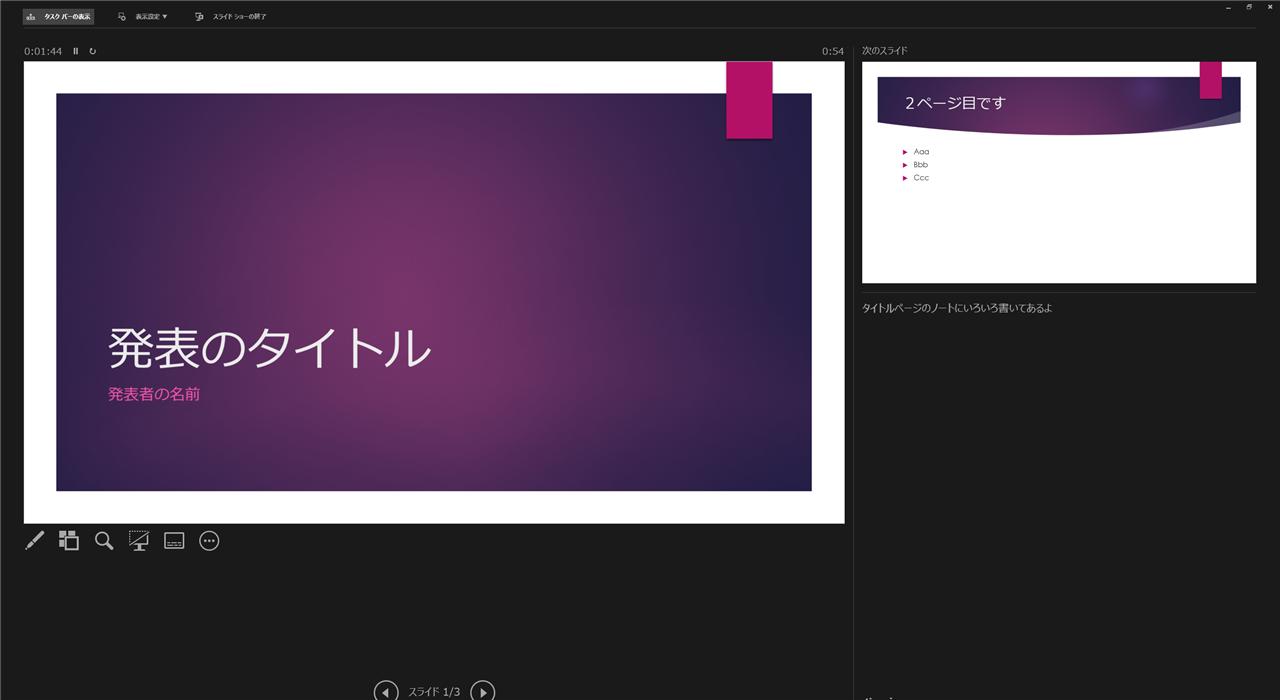
Zoom Powerpointの発表者ツールを使って発表する方法 スライドだけをzoomで画面共有し 手元にはpowerpointの発表者ツールを表示する
パワーポイント 顔出し動画作成やサムネイルの使い方 いなわくtv

頑張っているあの人が困っていたら伝えてください ワードやパワポで写真を ちゃんと 切り抜く方法 情報リテラシーくん Note

パワポの無料デザインテンプレートサイト10選と5つの選ぶポイント
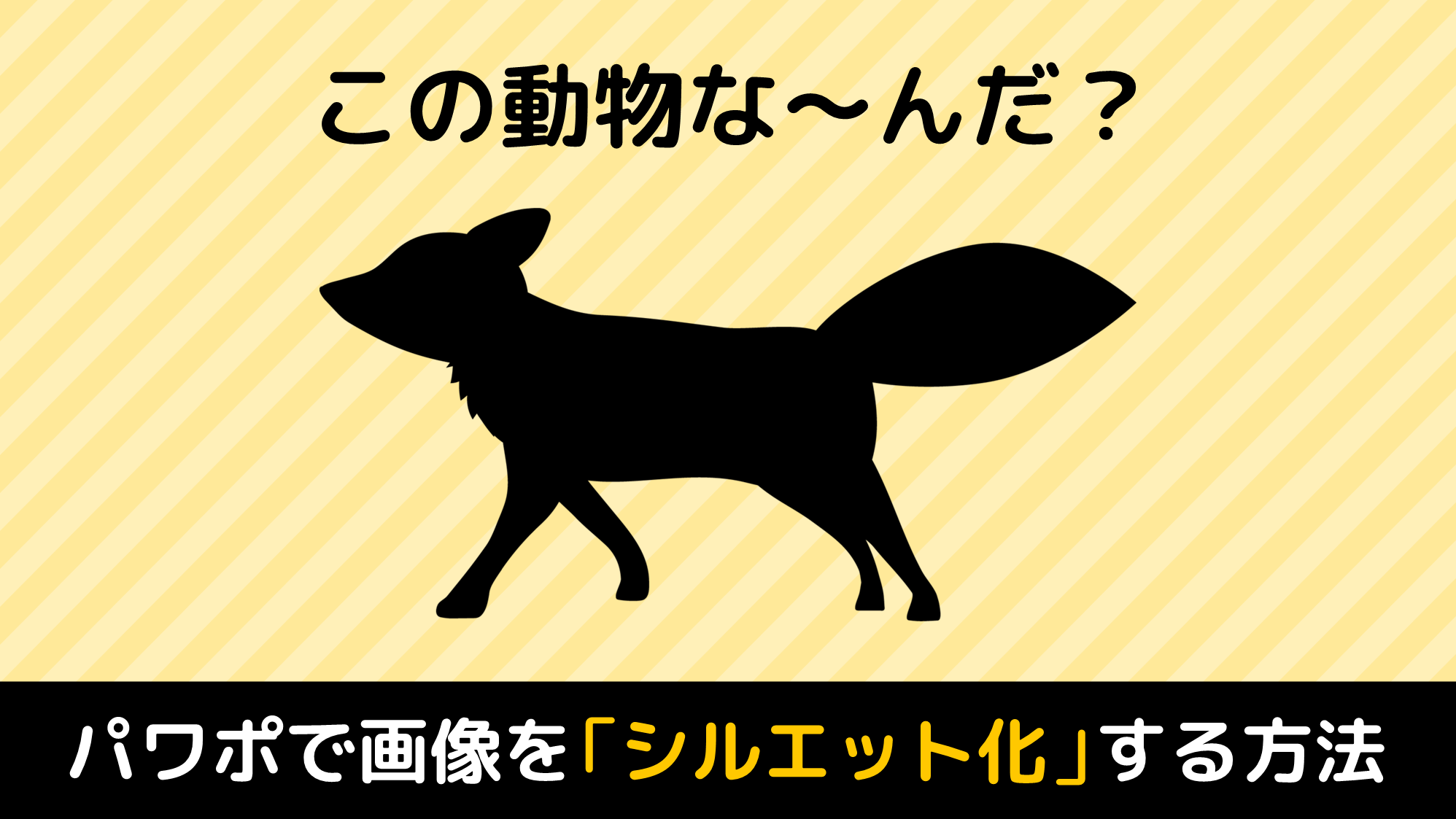
Powerpointで画像を2階調にして シルエット化 する方法 Ppdtp
1
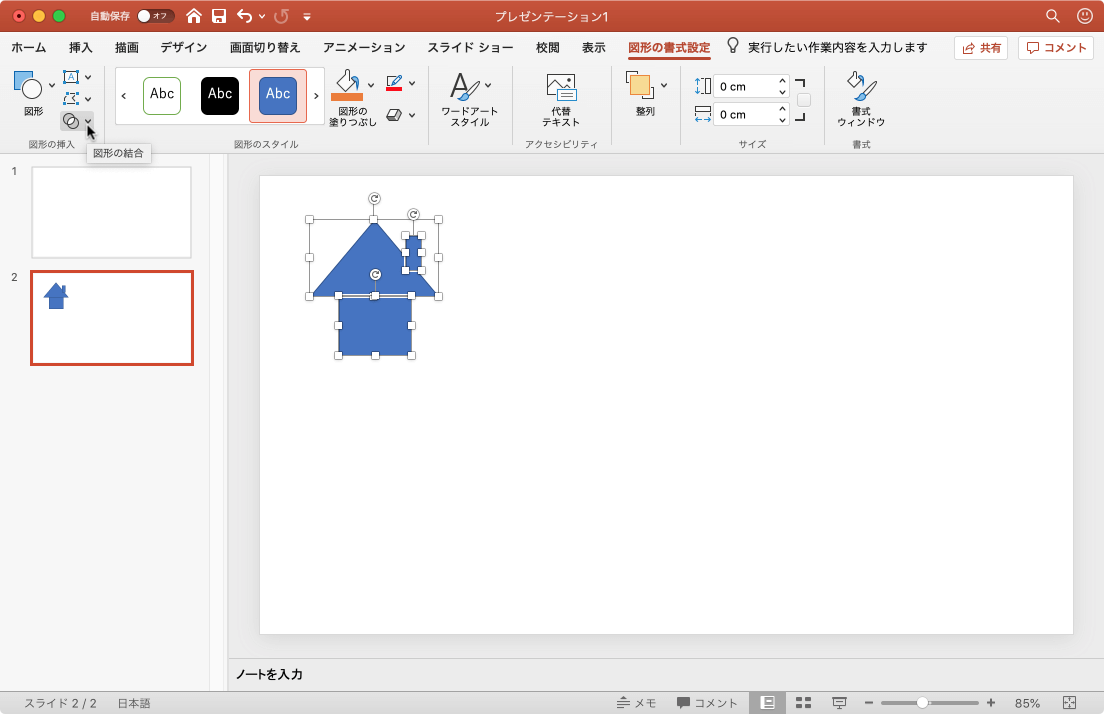
Powerpoint 19 For Mac 図形を結合して作成するには
3

Powerpointでトリミング枠を回転して斜めにカットする方法 Ppdtp
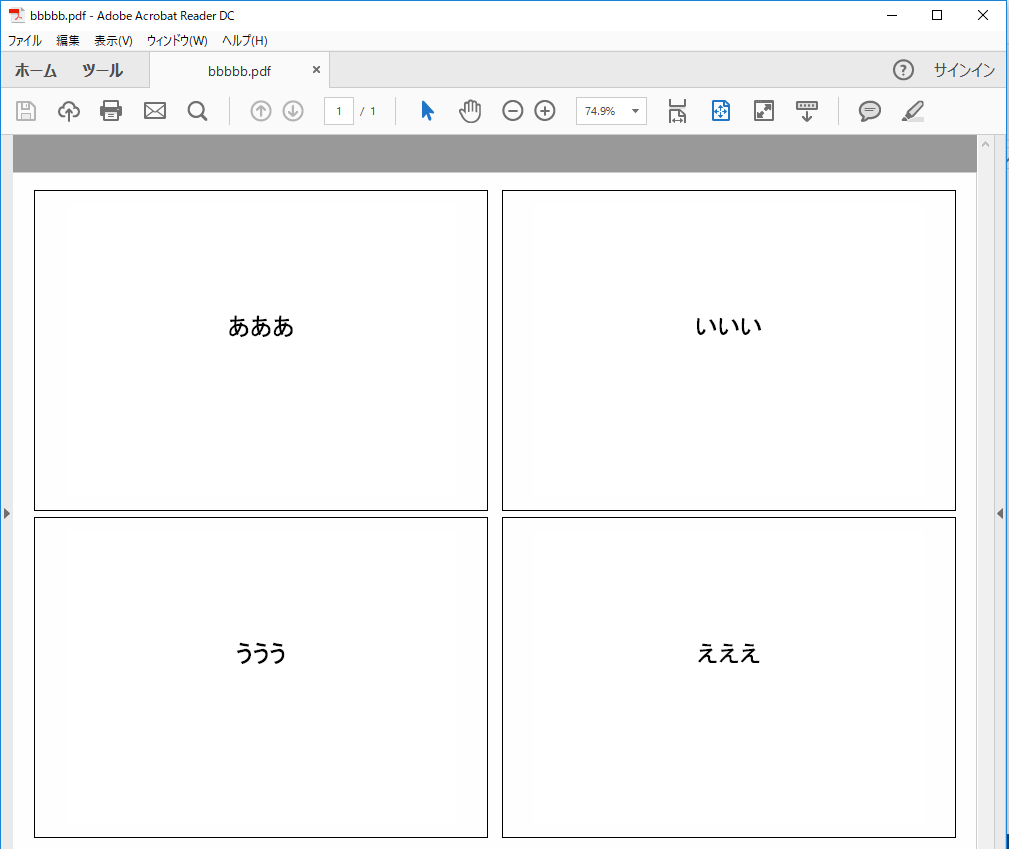
パワポ 配布資料で余白を狭くする方法 Pdf配布向け
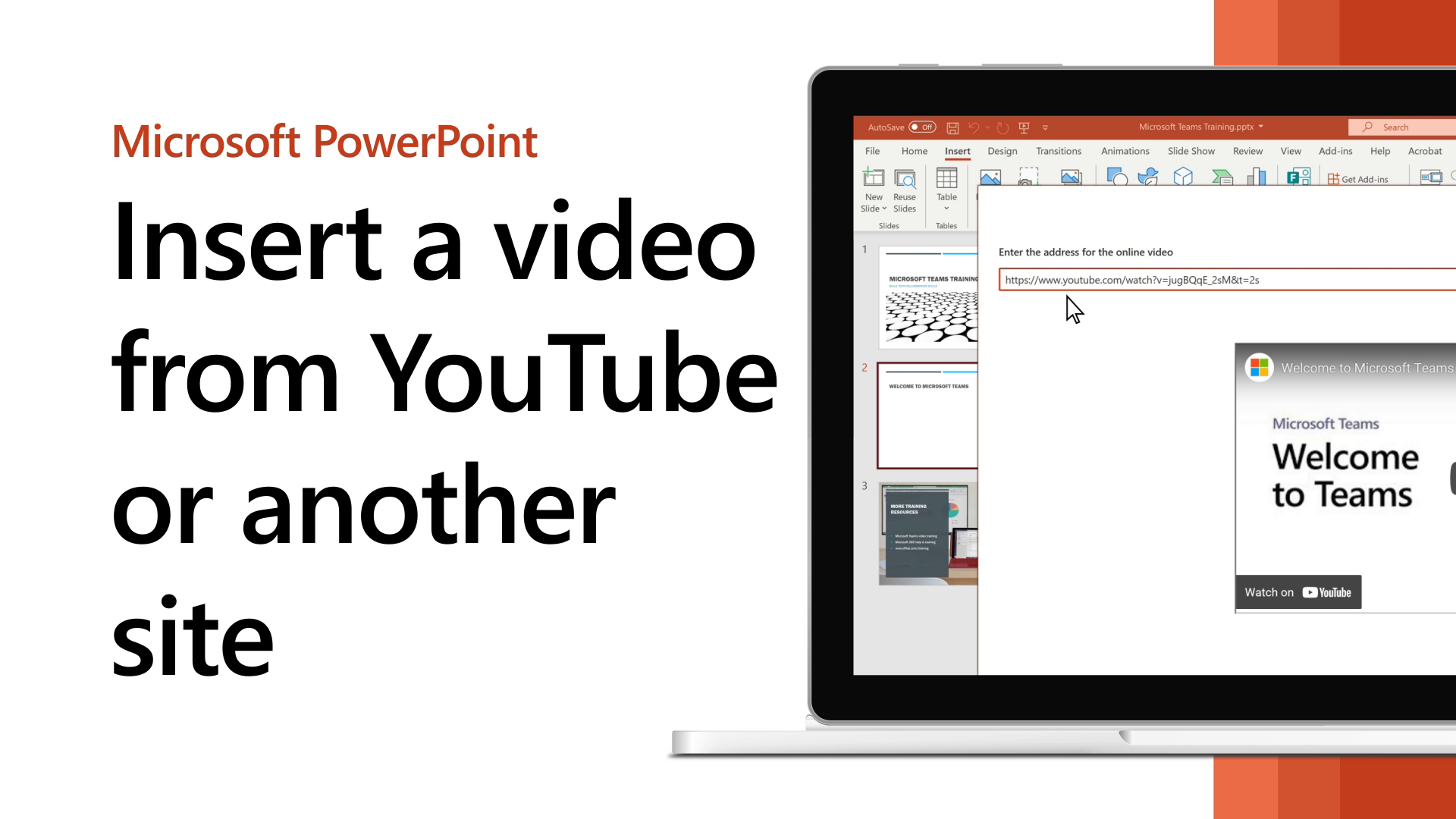
Youtube または他のサイトのビデオを挿入する Office サポート
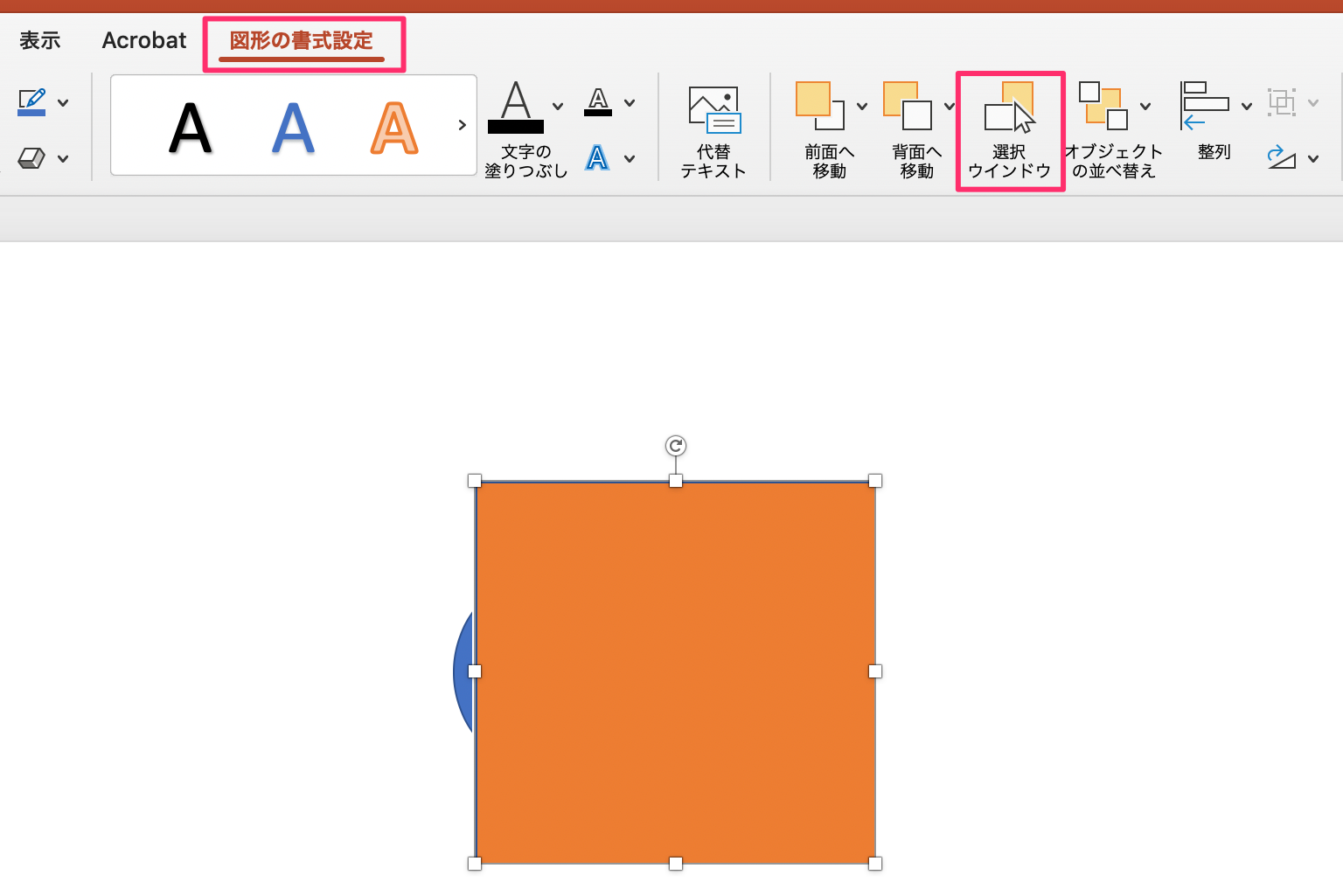
Powerpoint で重なっているオブジェクトを選択したい Too クリエイターズfaq 株式会社too

Powerpoint で画像を図形に合わせてトリミングする 徒然なるままだし

初心者でも簡単 Powerpointでワイヤーフレームを作成しよう Ferret
パワポの無料デザインテンプレートサイト10選と5つの選ぶポイント
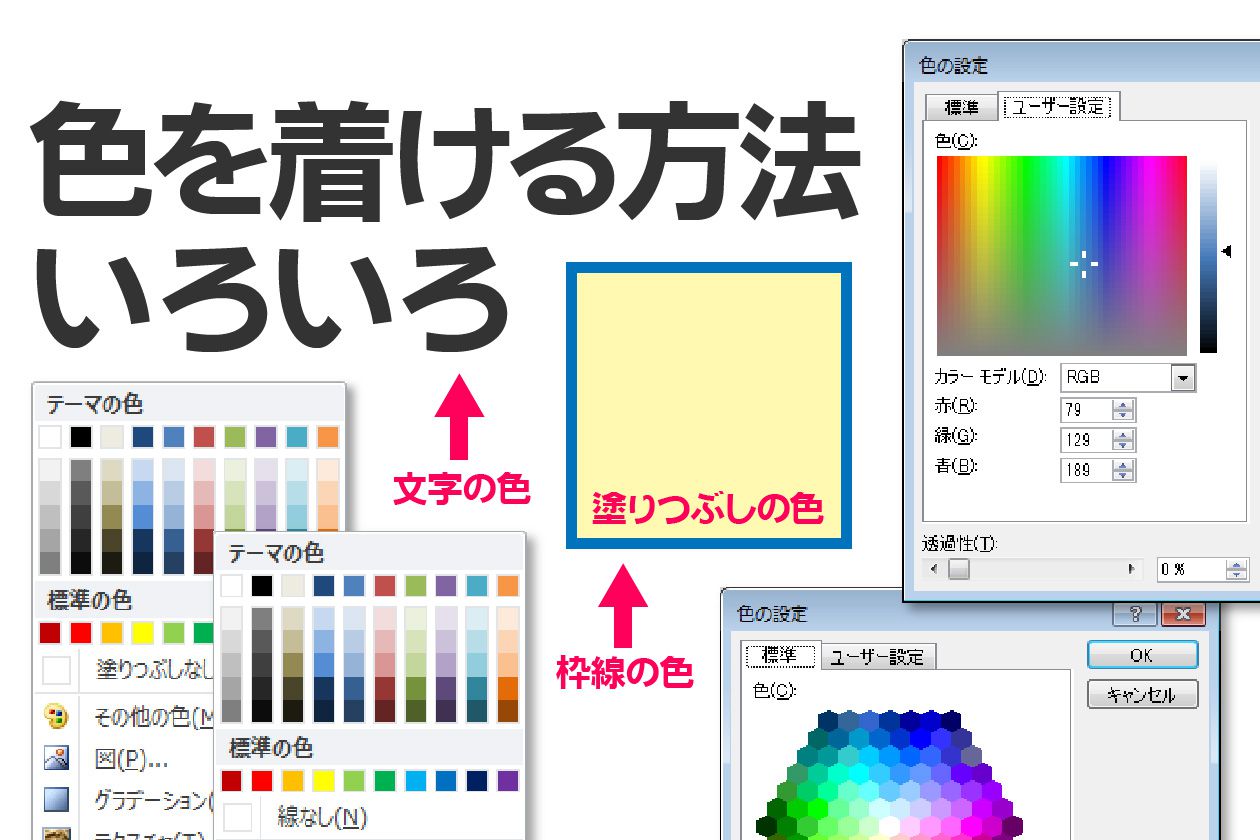
Powerpointで色を着ける方法いろいろ パワポでデザイン
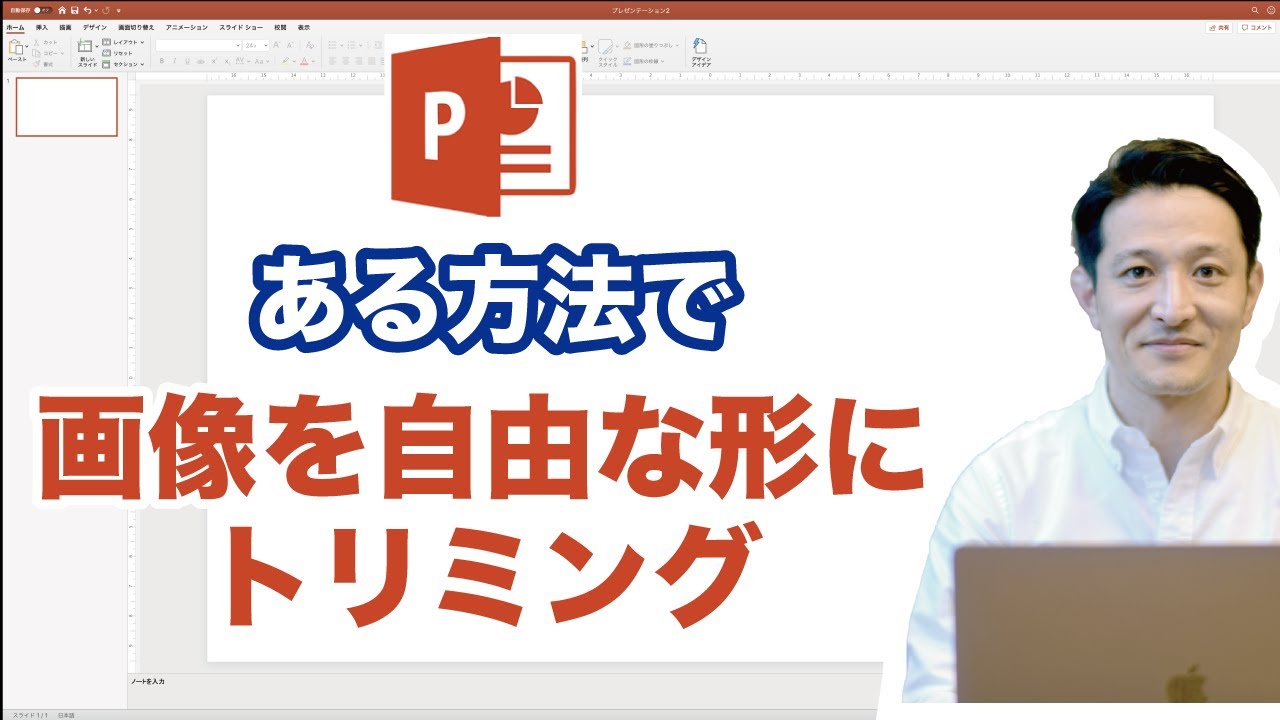
簡単パワーポイント 画像を好きな形にトリミングしてみよう

Powerpoint の ビデオのトリミング が表示されない Microsoft コミュニティ
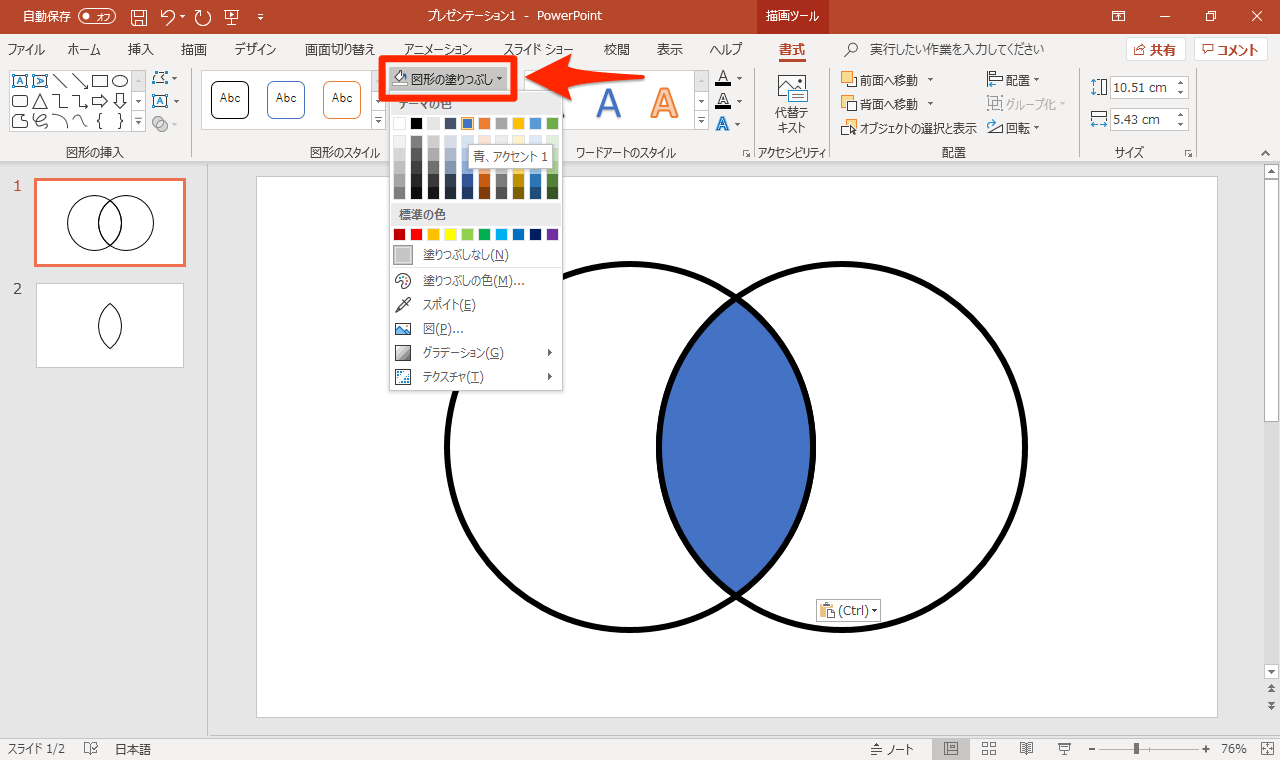
Powerpointでベン図を作成する方法 重なりを抽出 色分けして共通点や相違点を視覚化する できるネット

シンプルな無料パワーポイント キーノートテンプレート 商用利用ok 時短デザイン パワーポイント テンプレート パワーポイント 写真

Powerpoint で画像を図形に合わせてトリミングする 徒然なるままだし
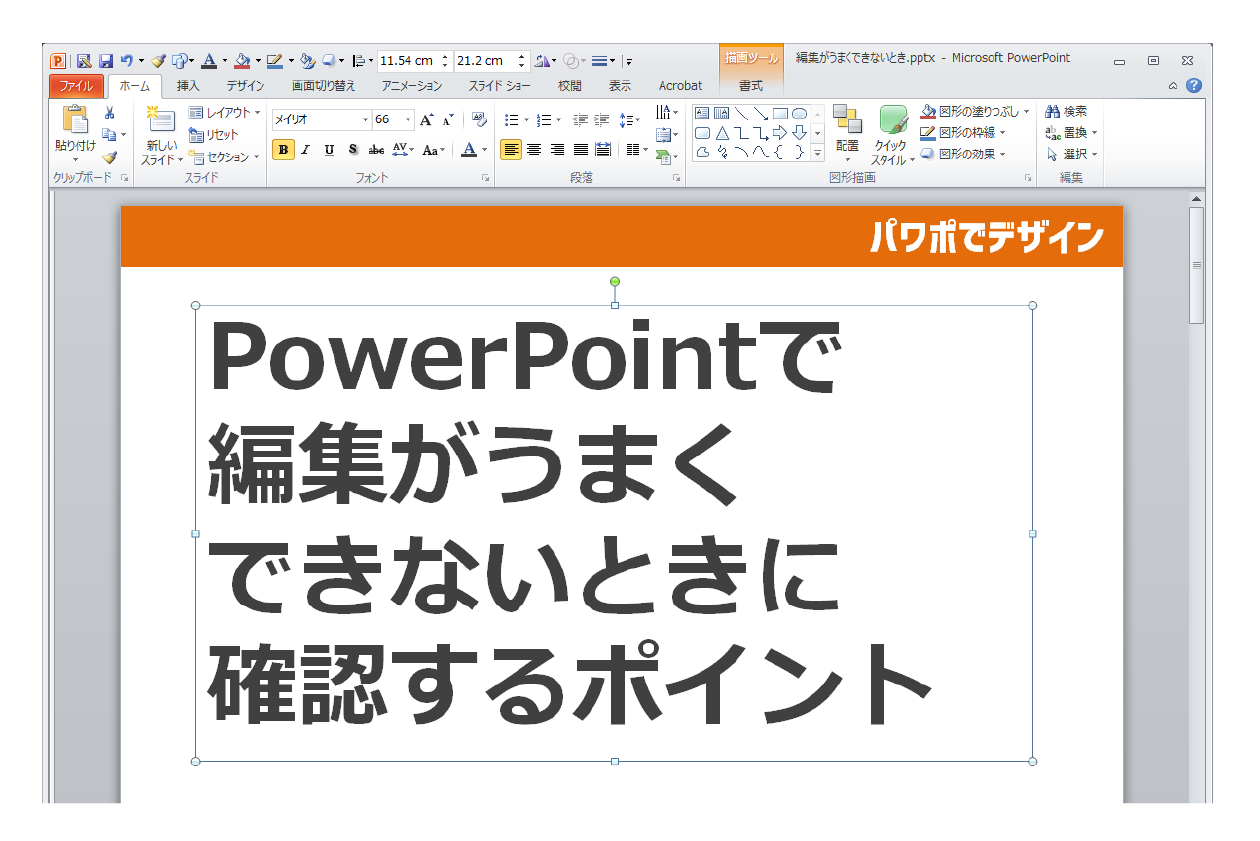
Powerpointで編集がうまくできないときに確認するポイント パワポでデザイン
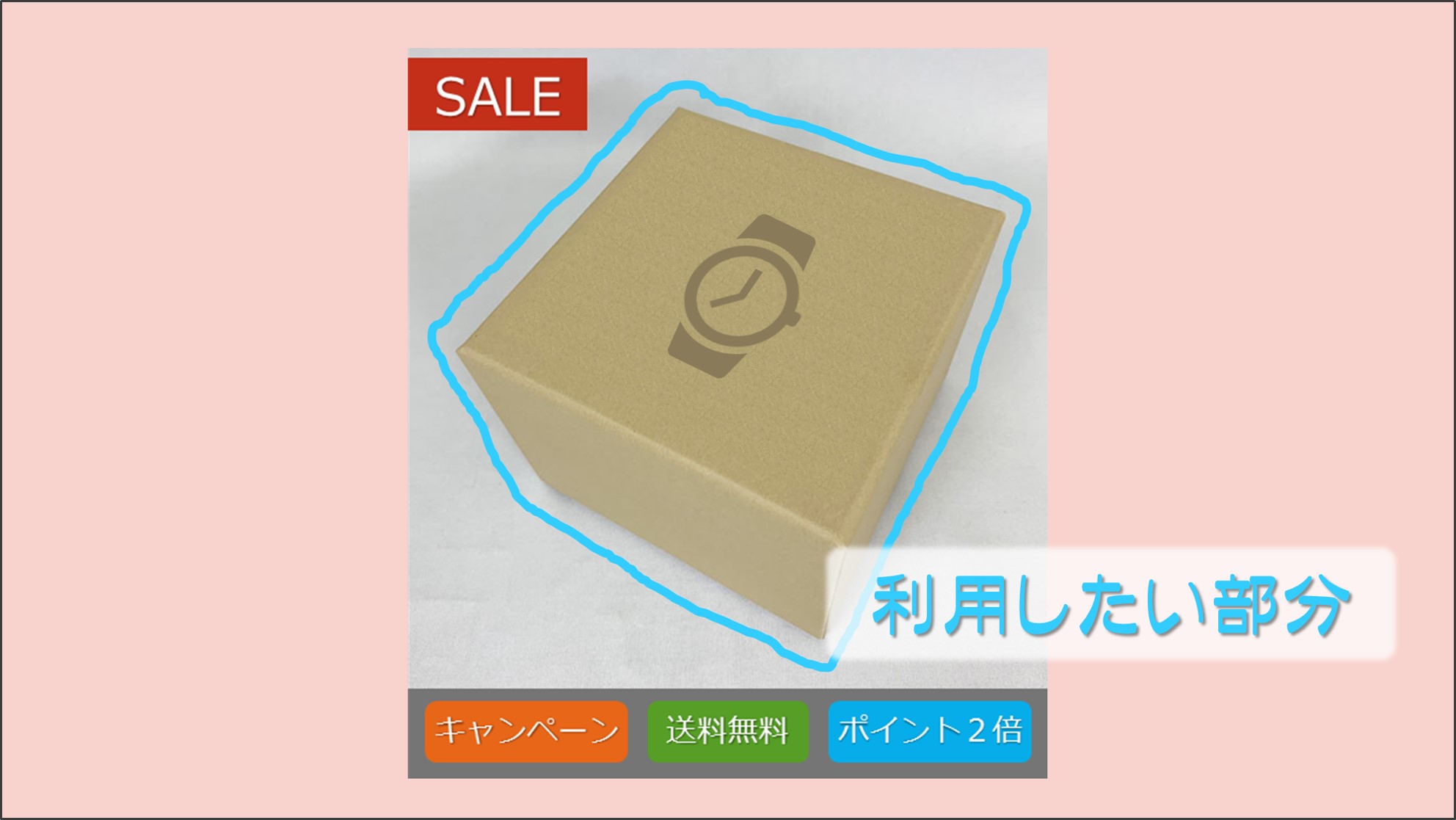
パワポで簡単 図形の結合活用術で商品画像もきれいに切り抜き Solabo あきらめない雑記
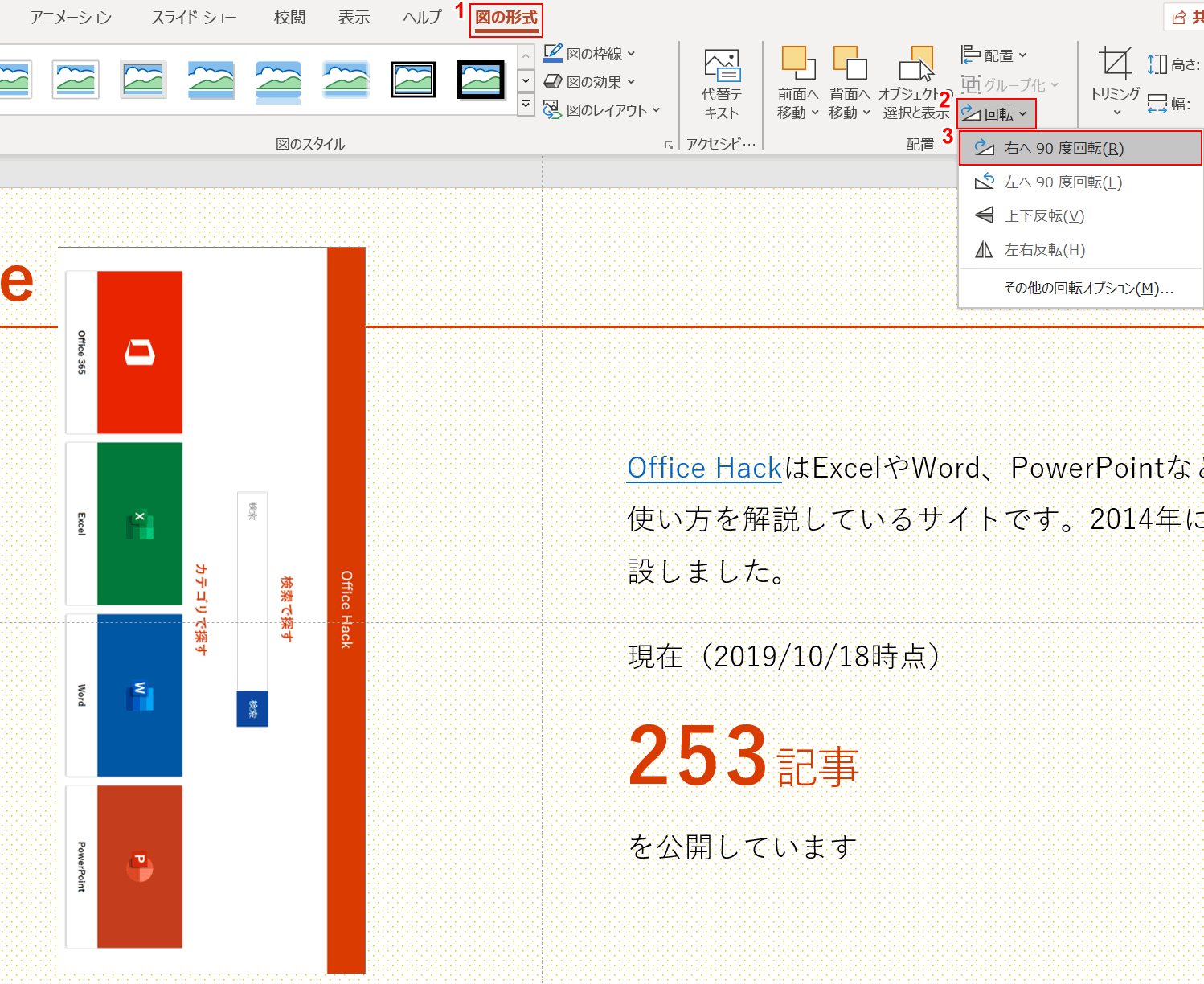
パワーポイントの使い方を解説 脱初心者になるための基本操作 Office Hack

Mac の Keynote で作ると スライド資料もアニメもクール エンジョイ マガジン
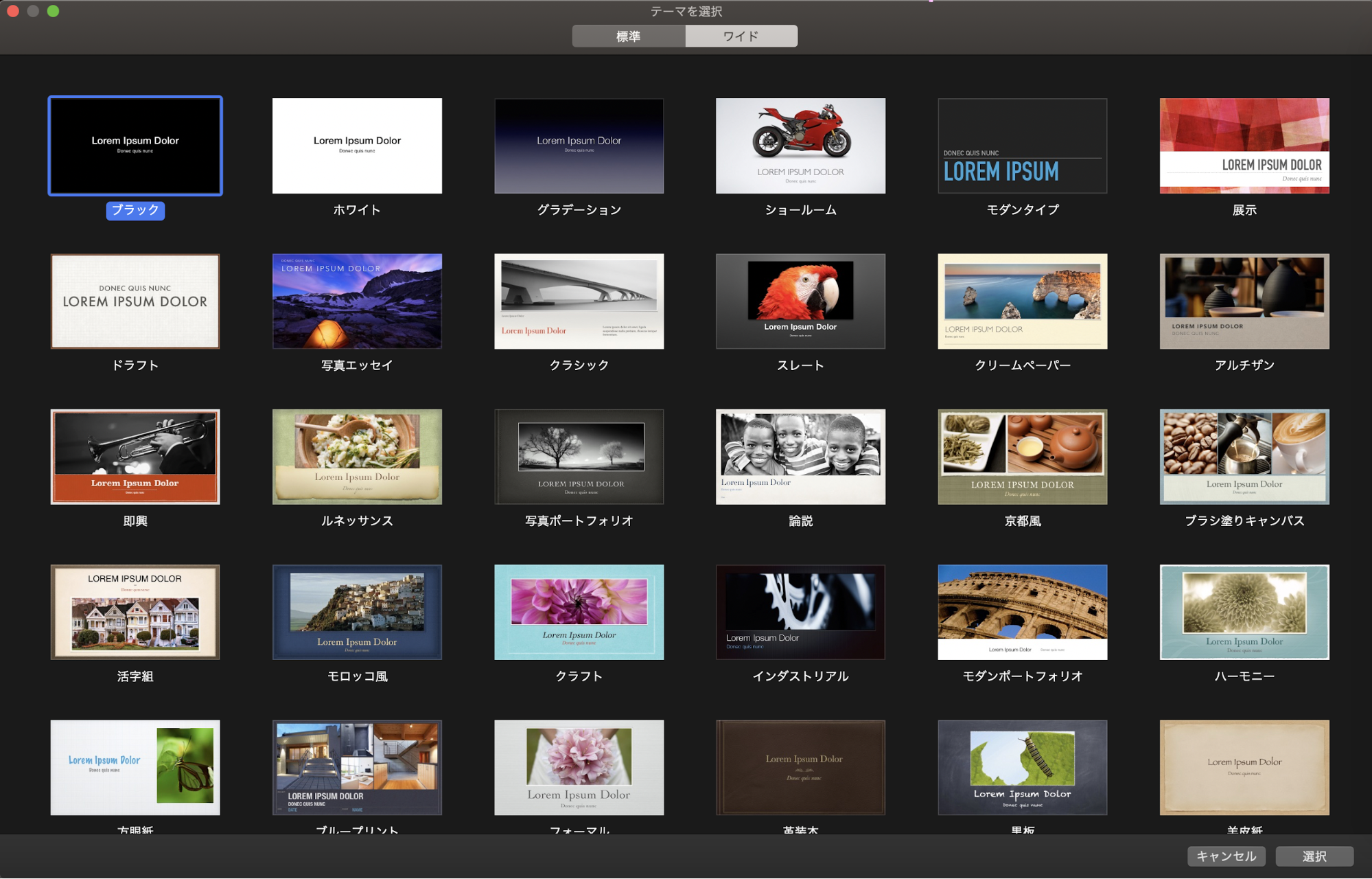
Mac の Keynote で作ると スライド資料もアニメもクール エンジョイ マガジン

Macのプレビューで複雑な形の画像を切り抜く トリミングする 方法 Mac初心者のためのmac使い方動画講座

画像から背景を取り除く方法 Rationally
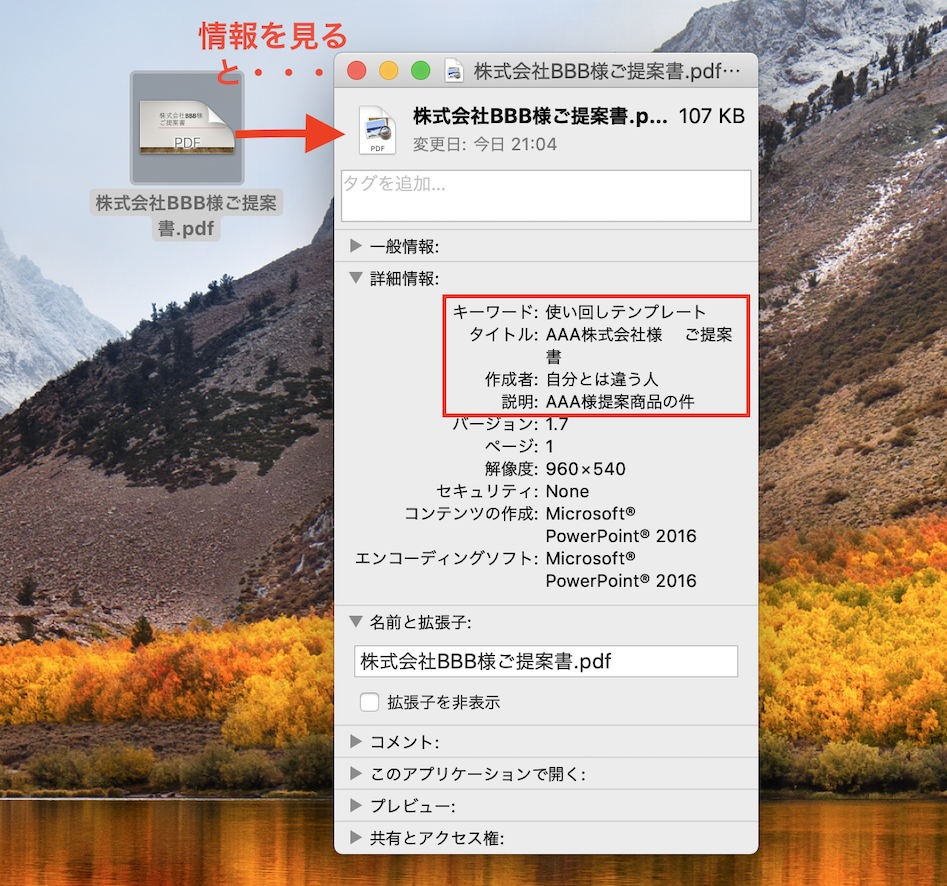
Mac ではpdf のタイトル 作成者などの情報を標準機能で変更可能 Pc It I Tsunagu

画像を丸く切り取る方法 Macで簡単にできました 女性を魅きつける 女性向けホームページ制作 Blast Factory

パワーポイントを使った動画作成 その2 ウェブカメラと合成する Youtube
1
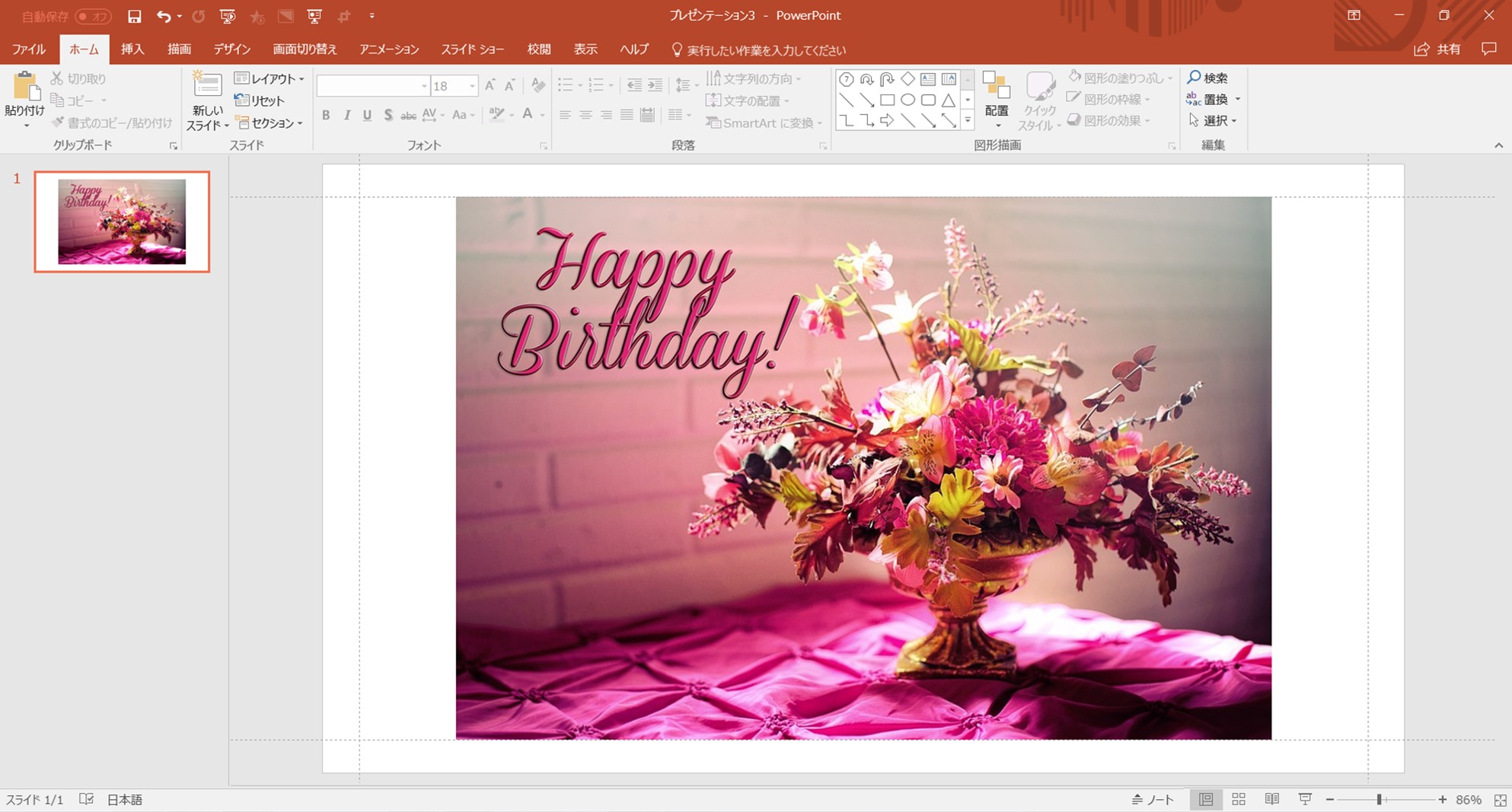
パワポで簡単 図形の結合活用術で商品画像もきれいに切り抜き Solabo あきらめない雑記
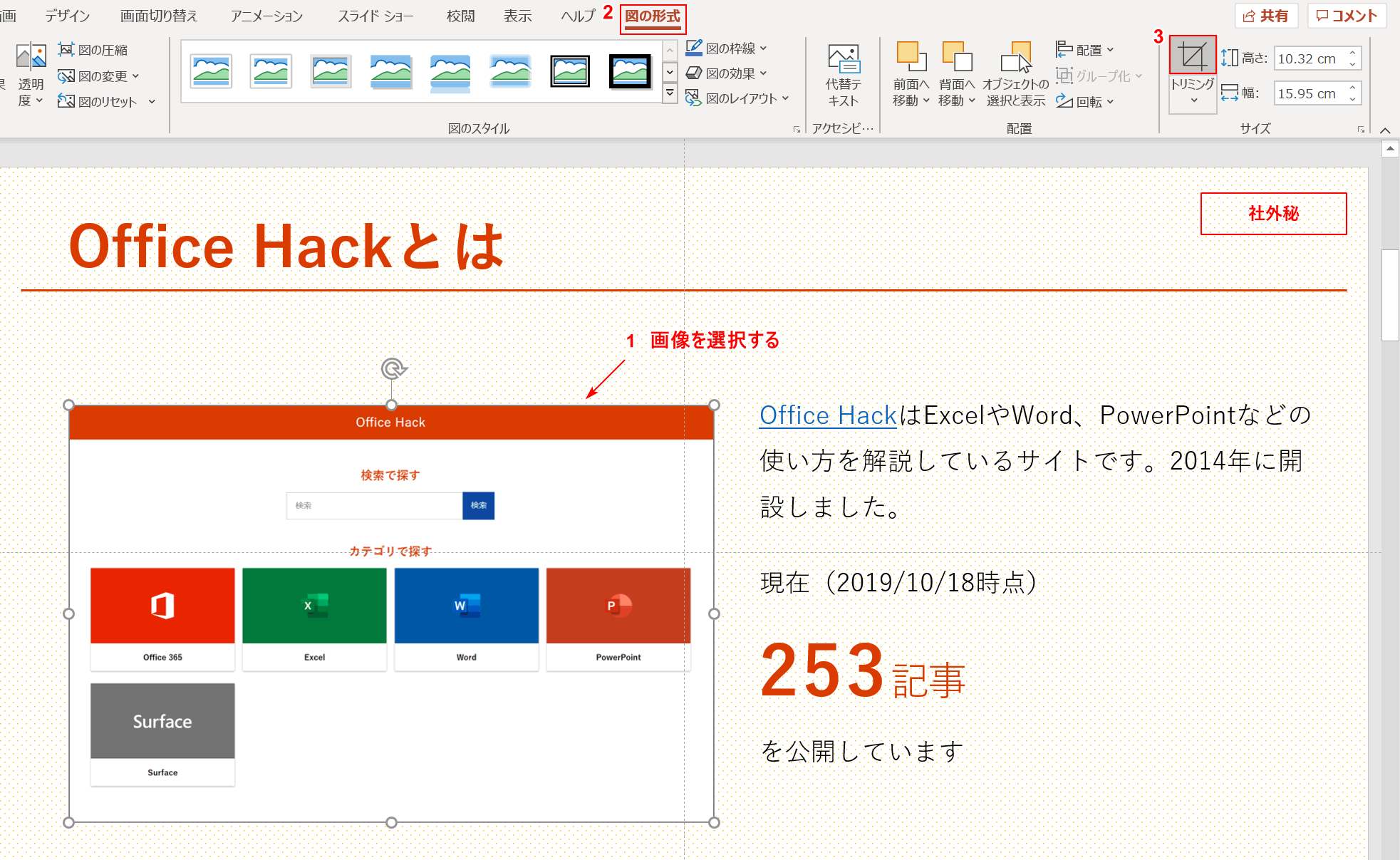
パワーポイントの使い方を解説 脱初心者になるための基本操作 Office Hack
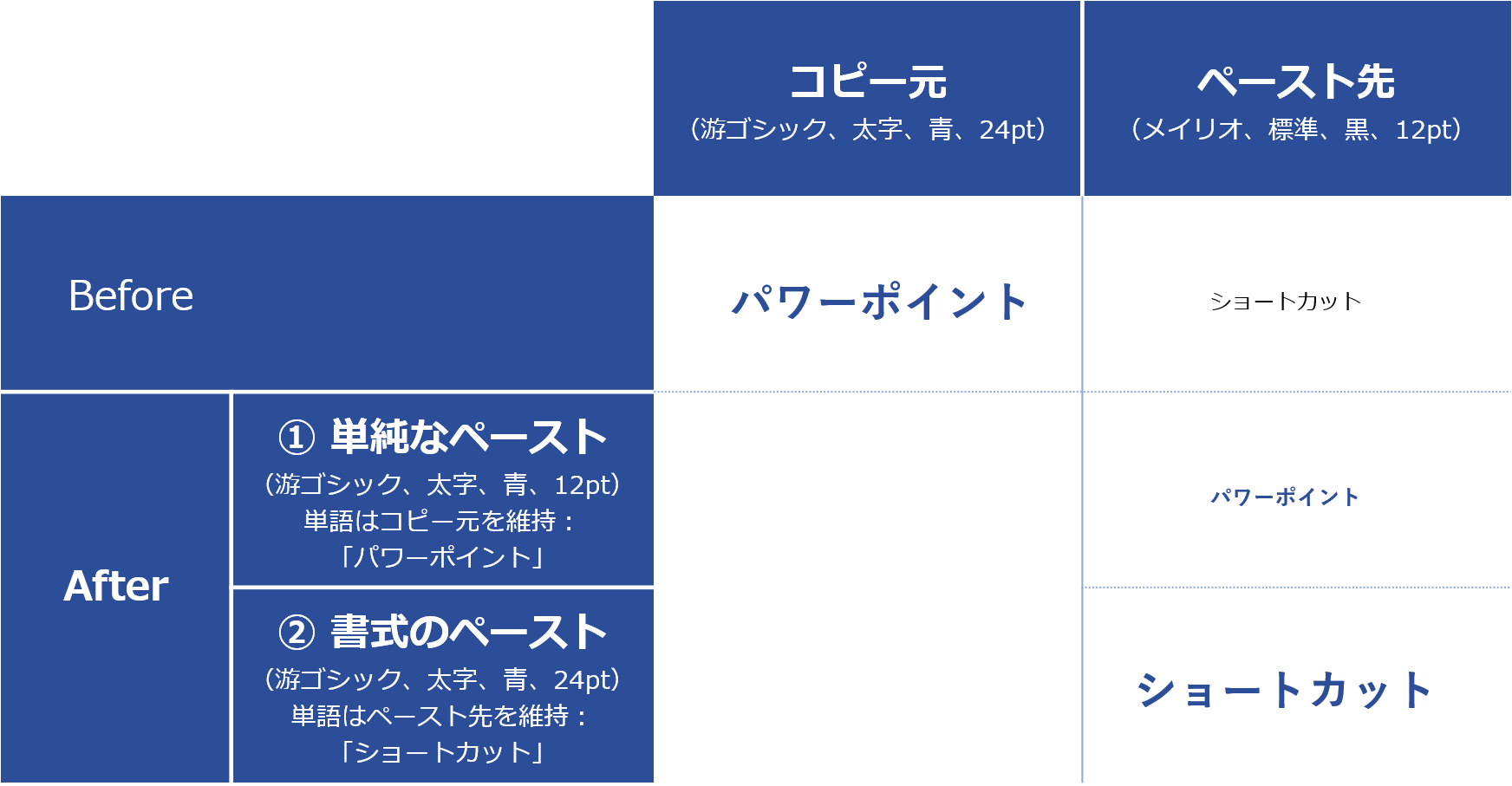
生産性up 131個の抑えておきたいパワーポイントのショートカット一覧 Document Studio ドキュメントスタジオ
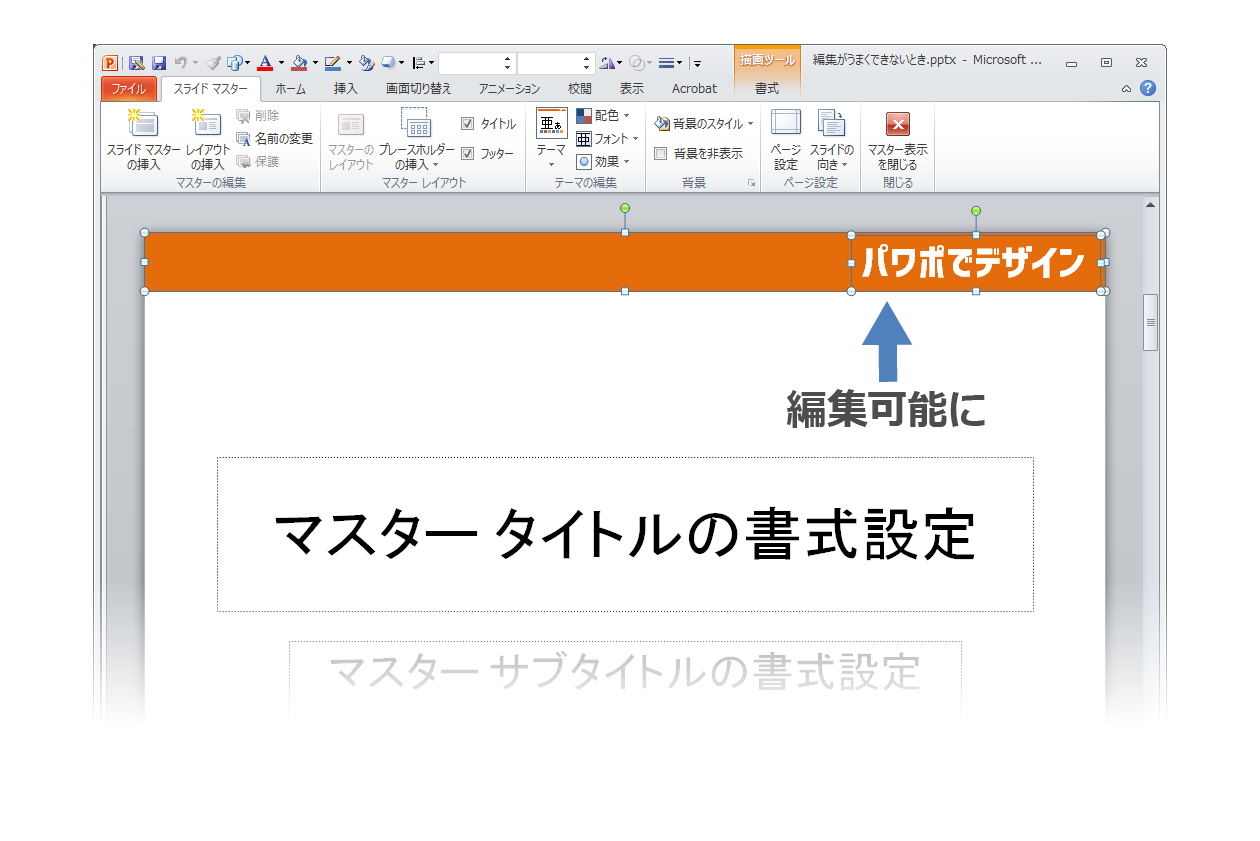
Powerpointで編集がうまくできないときに確認するポイント パワポでデザイン
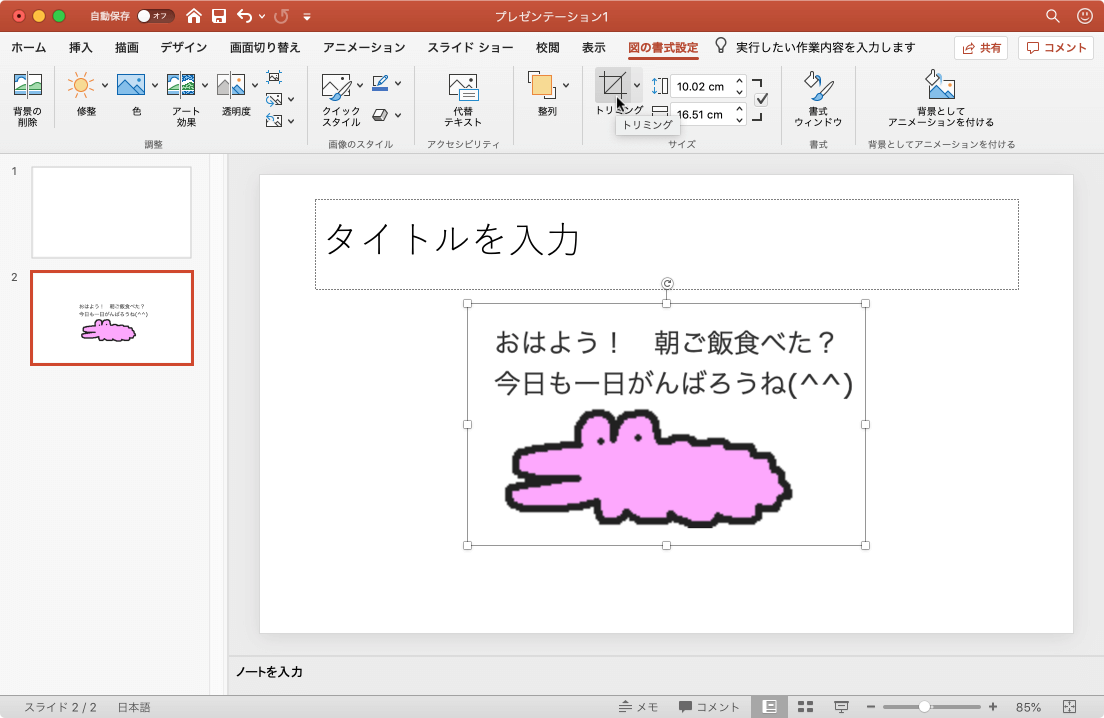
Powerpoint 19 For Mac 図をトリミングするには

Macのkeynoteでプレゼンする際に気をつけていること Stocker Jp Diary
パワーポイントで授業動画を簡単に作ろう Office19 Office365で簡単動画作成 Youtube
Powerpointで画像をトリミング 回転

Mac の Keynote で作ると スライド資料もアニメもクール エンジョイ マガジン

初心者でも簡単 Powerpointでワイヤーフレームを作成しよう Ferret
Powerpoint で 画像をトリミングする Sbテクノロジー Sbt
自分が現在使っているパワーポイントのバージョンを確認する方法 パワポ大学
Powerpointで本格的なyoutubeサムネイルを作る方法 てつごろぐ

Powerpoint で画像を図形に合わせてトリミングする 徒然なるままだし
イラレ Xdのファイルをパワーポイントデータに変換する方法 モブスタ

Powerpoint で画像を図形に合わせてトリミングする 徒然なるままだし

年powerpoint使い方 初心者脱出講座 Mac版でアレを貼りました Youtube
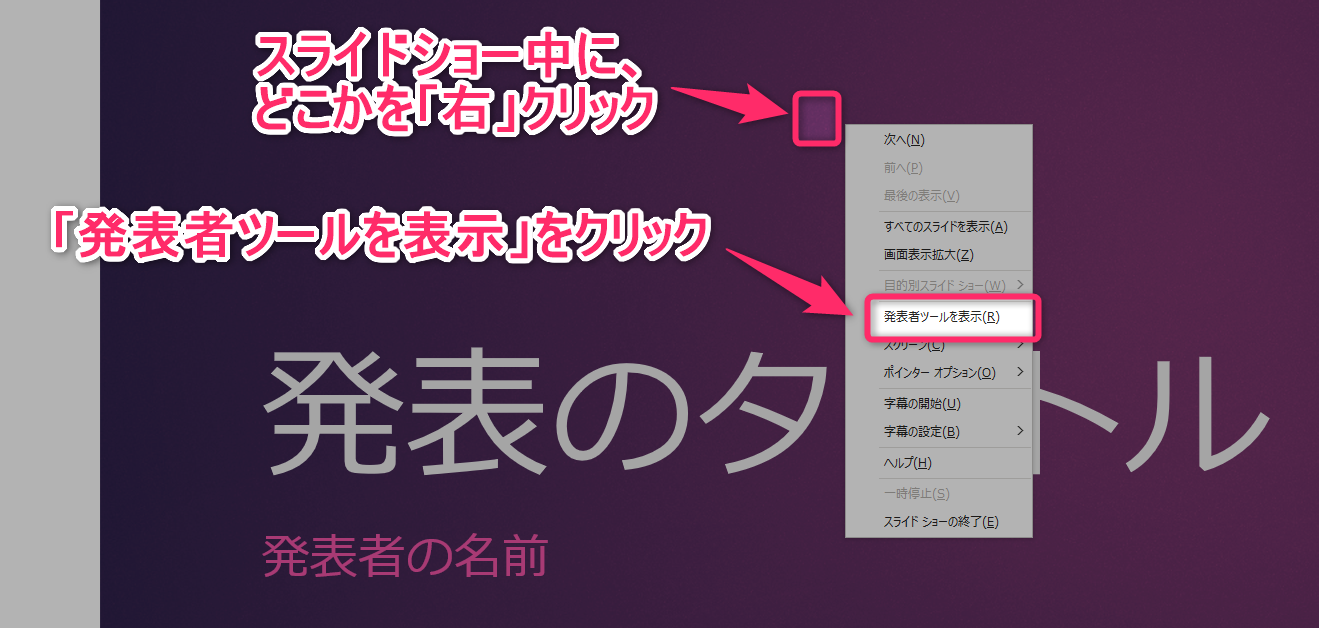
Zoom Powerpointの発表者ツールを使って発表する方法 スライドだけをzoomで画面共有し 手元にはpowerpointの発表者ツールを表示する

Macで画像を縦横サイズ指定してトリミングする方法 音のある毎日

生産性up 131個の抑えておきたいパワーポイントのショートカット一覧 Document Studio ドキュメントスタジオ
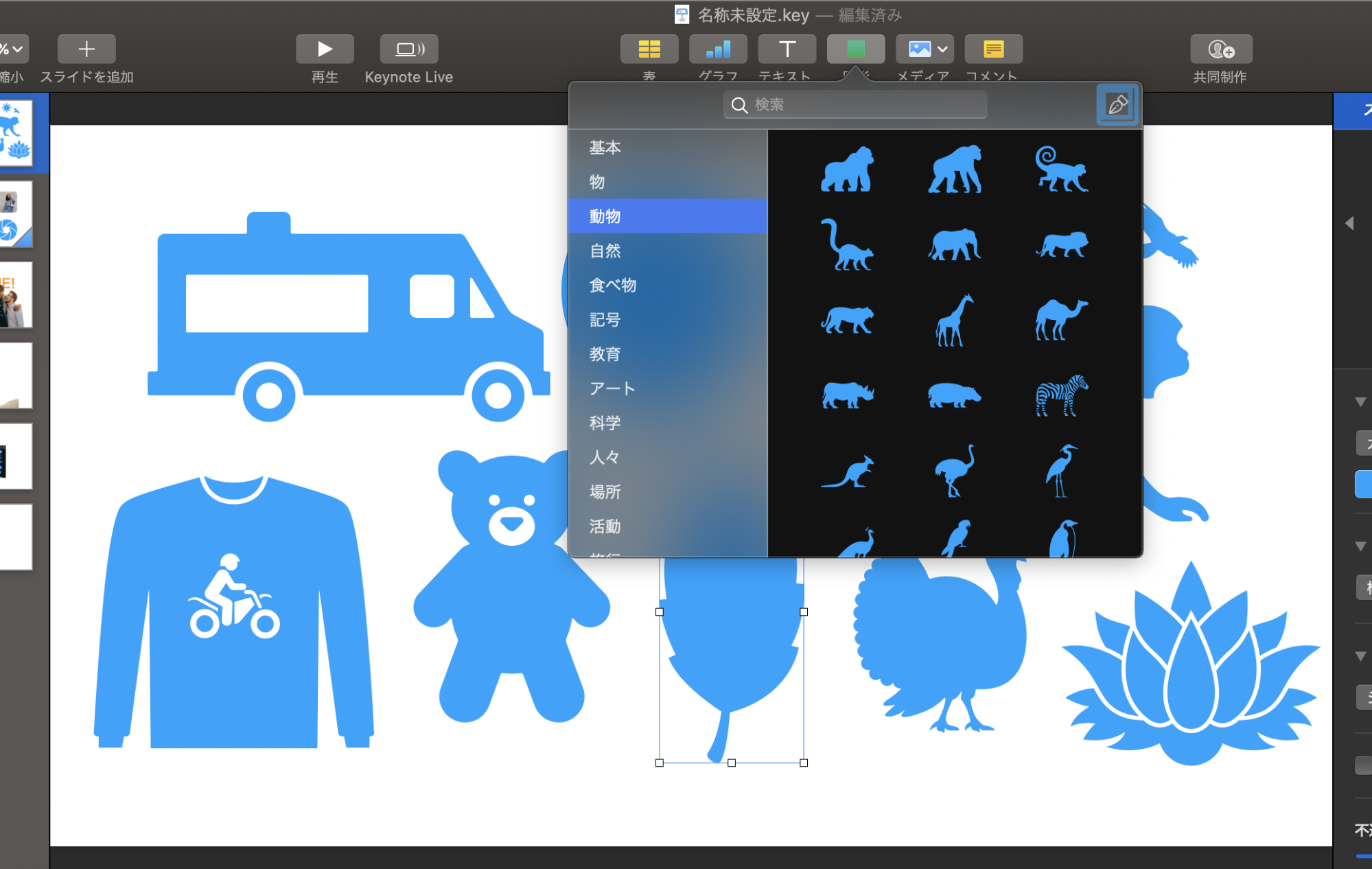
Mac の Keynote で作ると スライド資料もアニメもクール エンジョイ マガジン
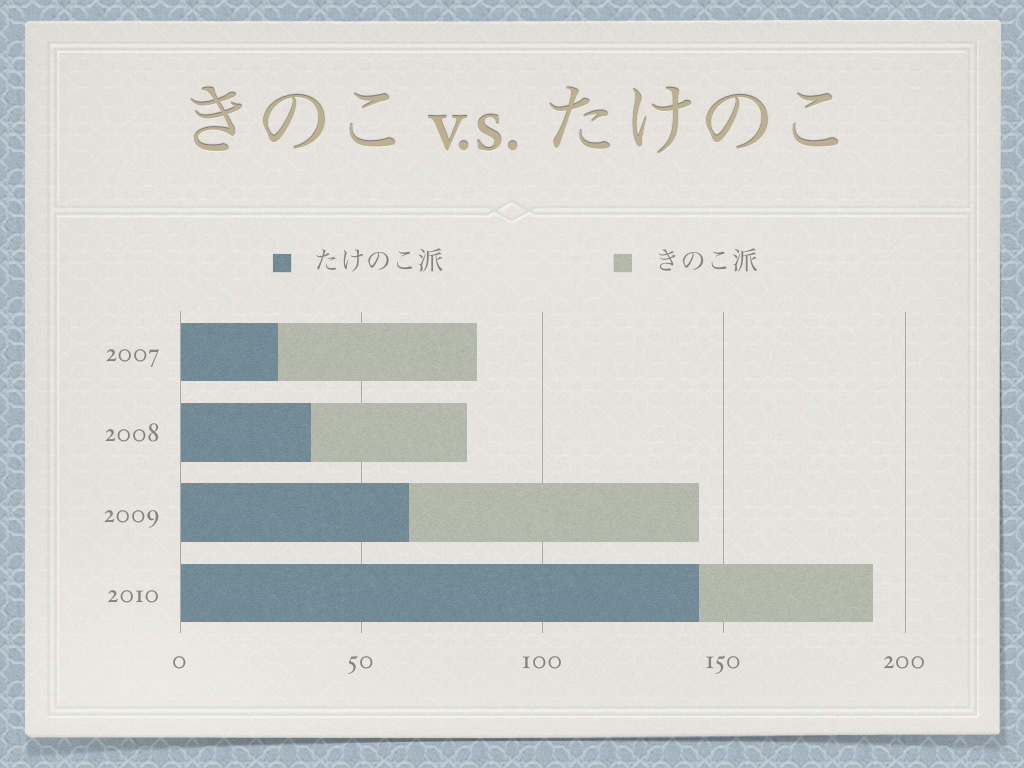
Macのkeynoteでプレゼンする際に気をつけていること Stocker Jp Diary
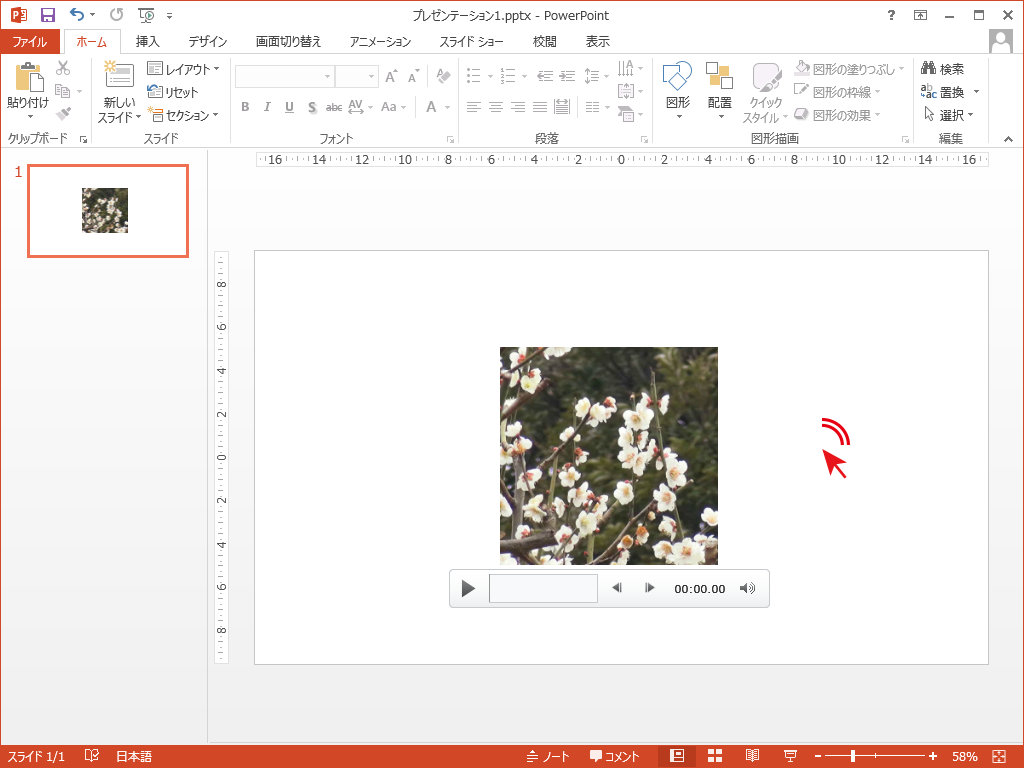
動画の表示エリアをトリミング Powerpointの使い方
Powerpointのスライドを画像として保存する方法 Youtube
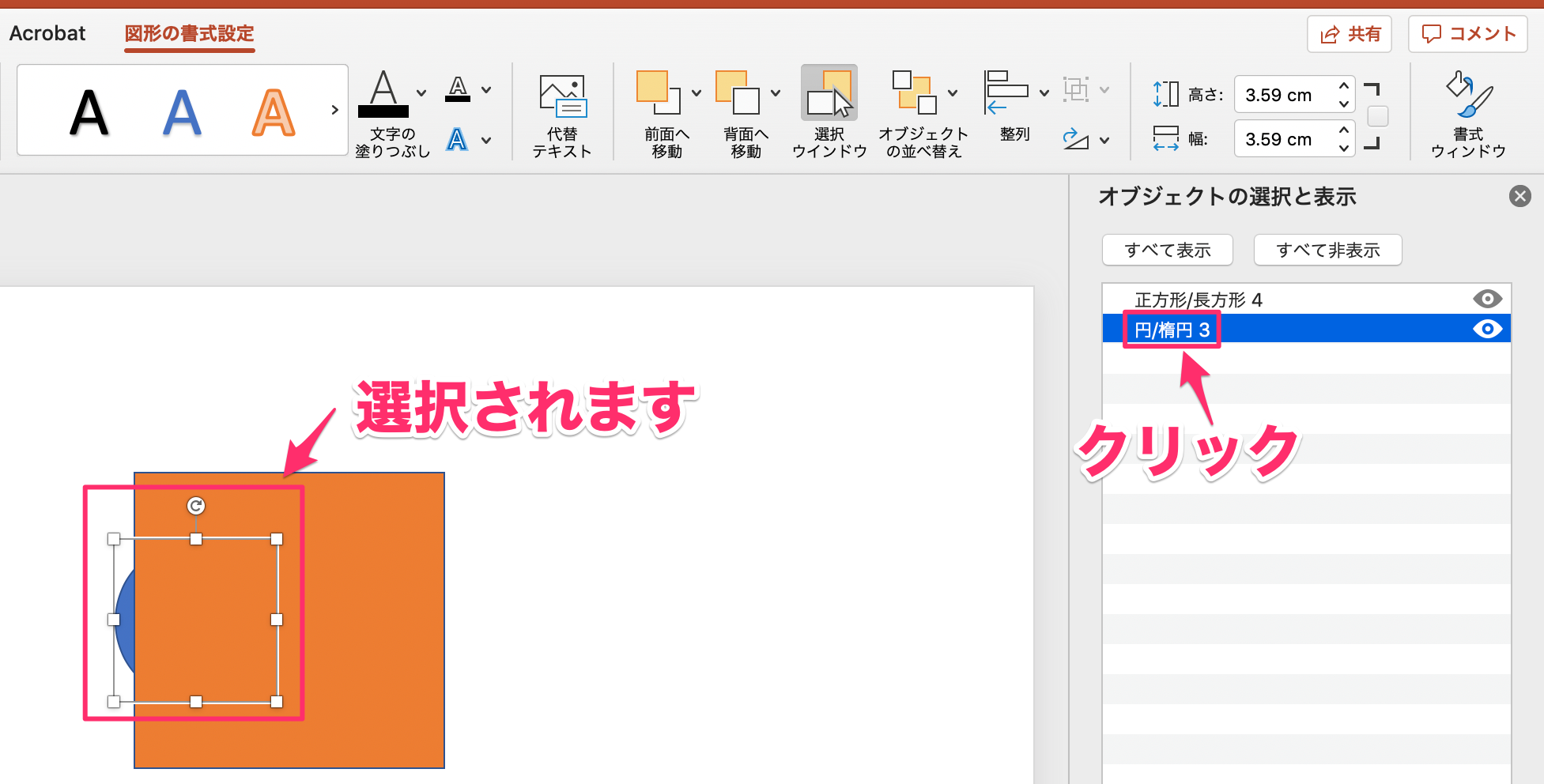
Powerpoint で重なっているオブジェクトを選択したい Too クリエイターズfaq 株式会社too
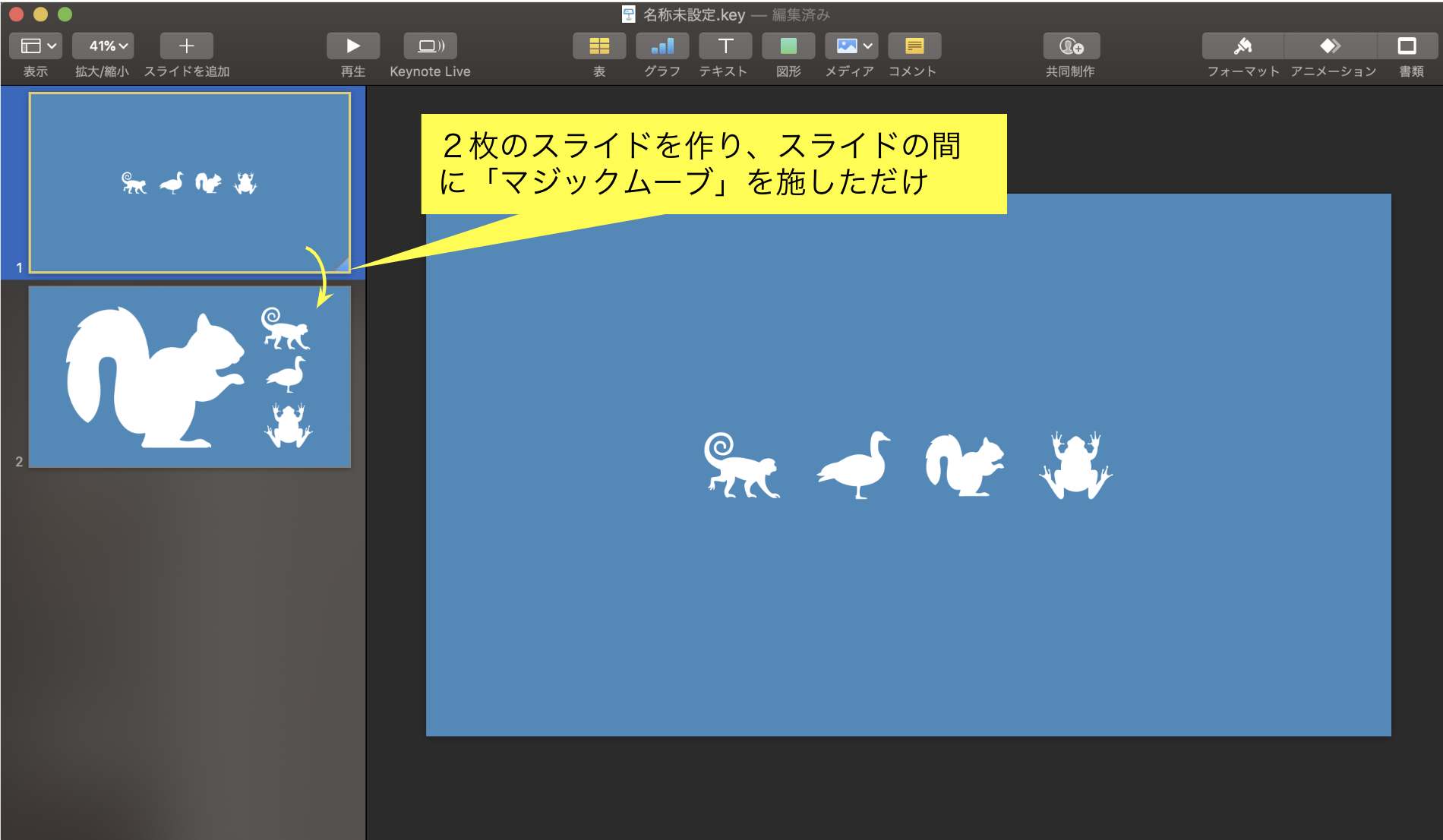
Mac の Keynote で作ると スライド資料もアニメもクール エンジョイ マガジン
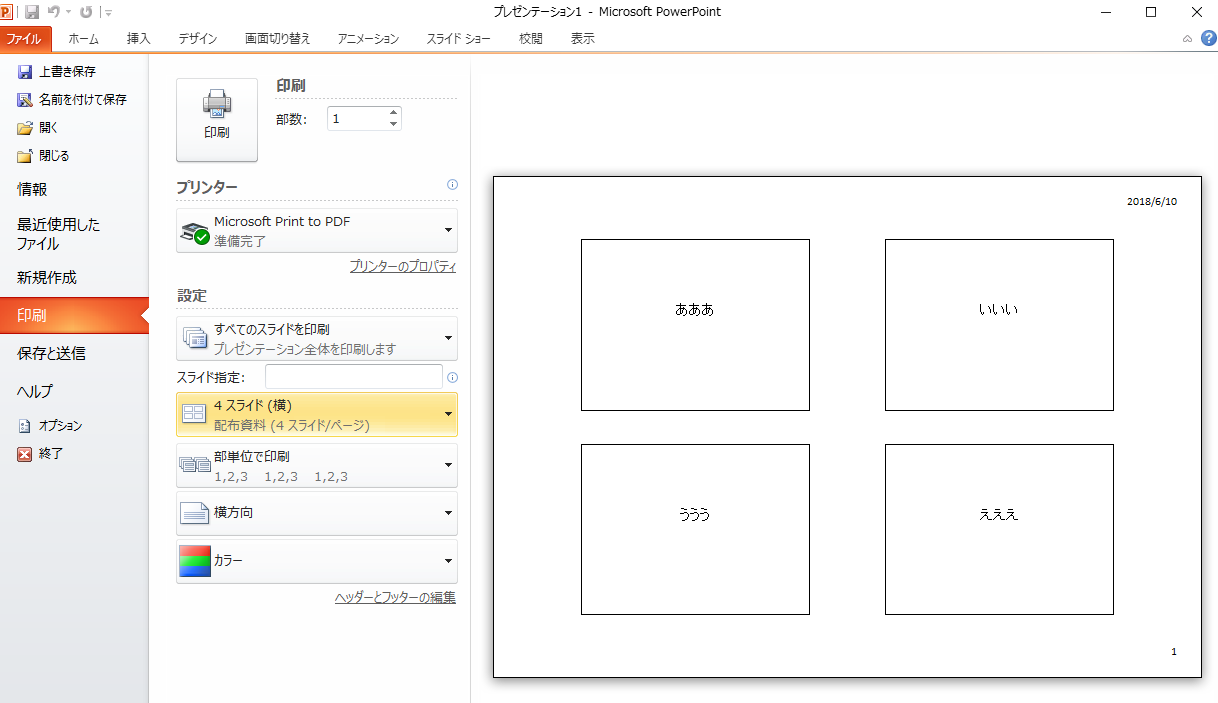
パワポ 配布資料で余白を狭くする方法 Pdf配布向け
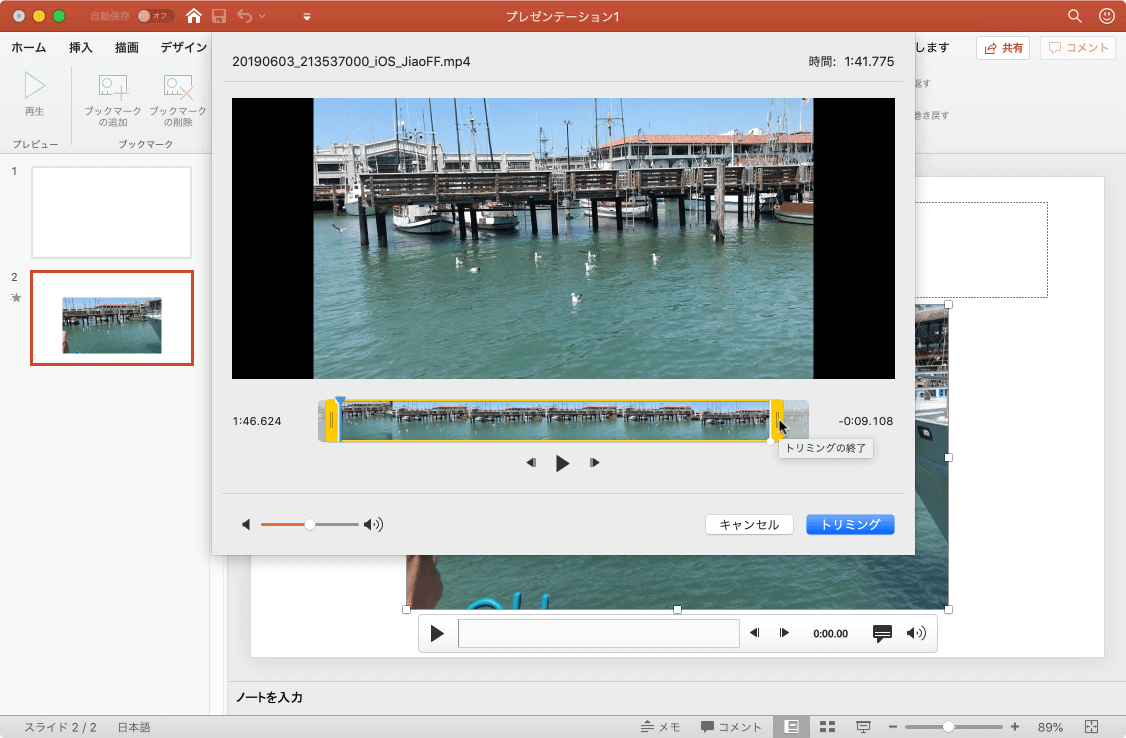
Powerpoint 19 For Mac メディアクリップの再生時間をトリミングするには


